- ホーム >
- 製品&ソリューション >
- リモートアクセスソリューション >
- リモートPCアレイ >
- 4.はじめてのリモートPCアレイ入門

第4回 アカウント作成とIP・ホストネームの設定

本記事ではACMのアカウント作成の方法とIP・ホストネームの設定方法についての説明をいたします。
ACMのアカウントの作り方
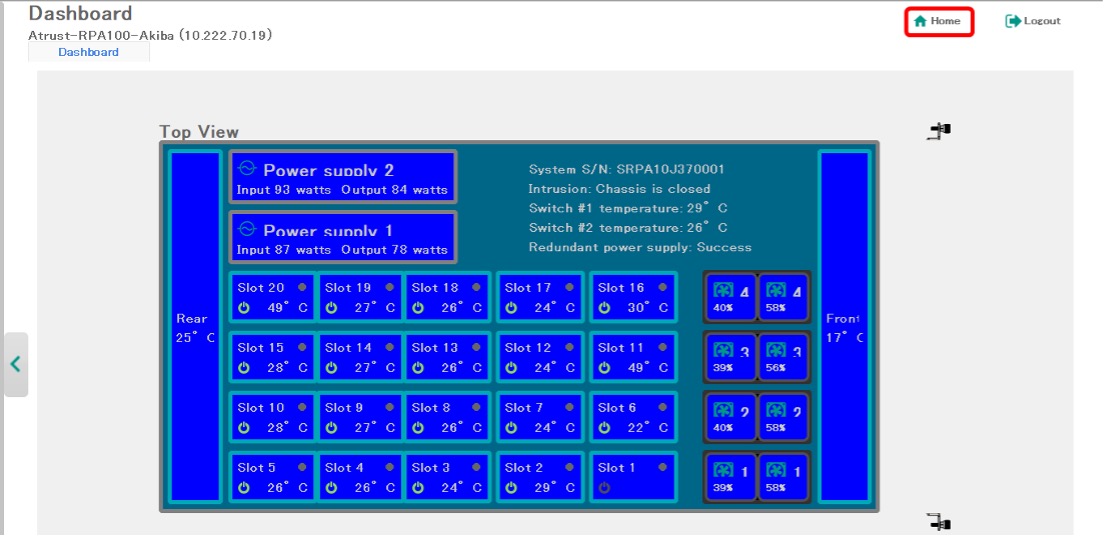
2.Account/Passwordにそれぞれadmin/0000(デフォルト値)を入力し、Loginを押します。
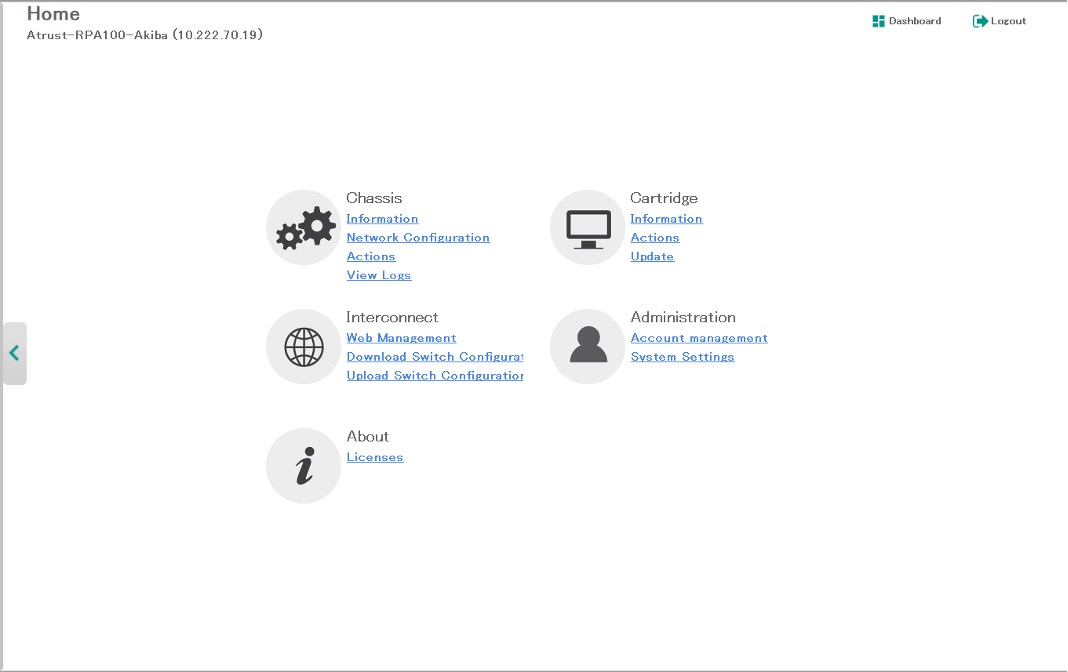
3.Dashboard画面にあるHomeを押してHome画面に移動します。
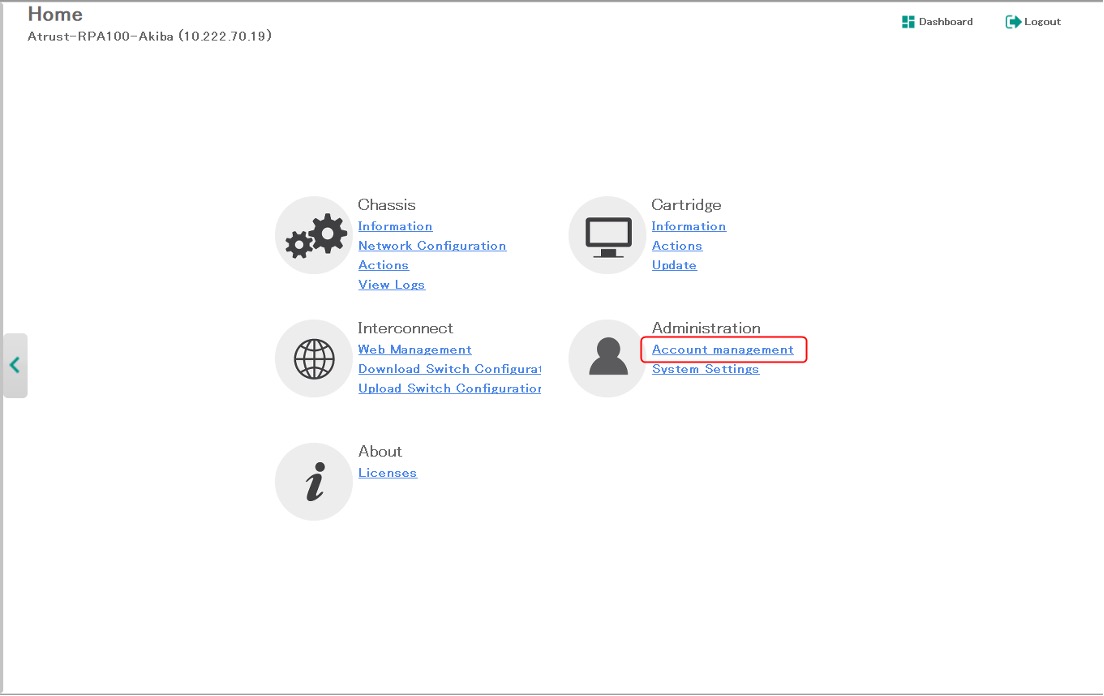
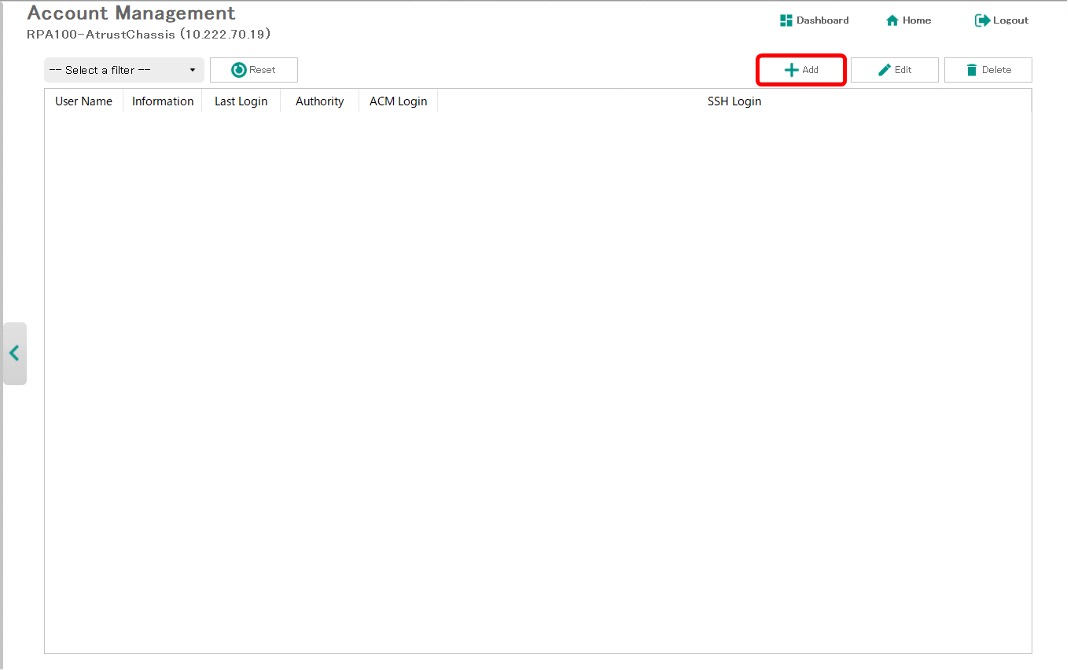
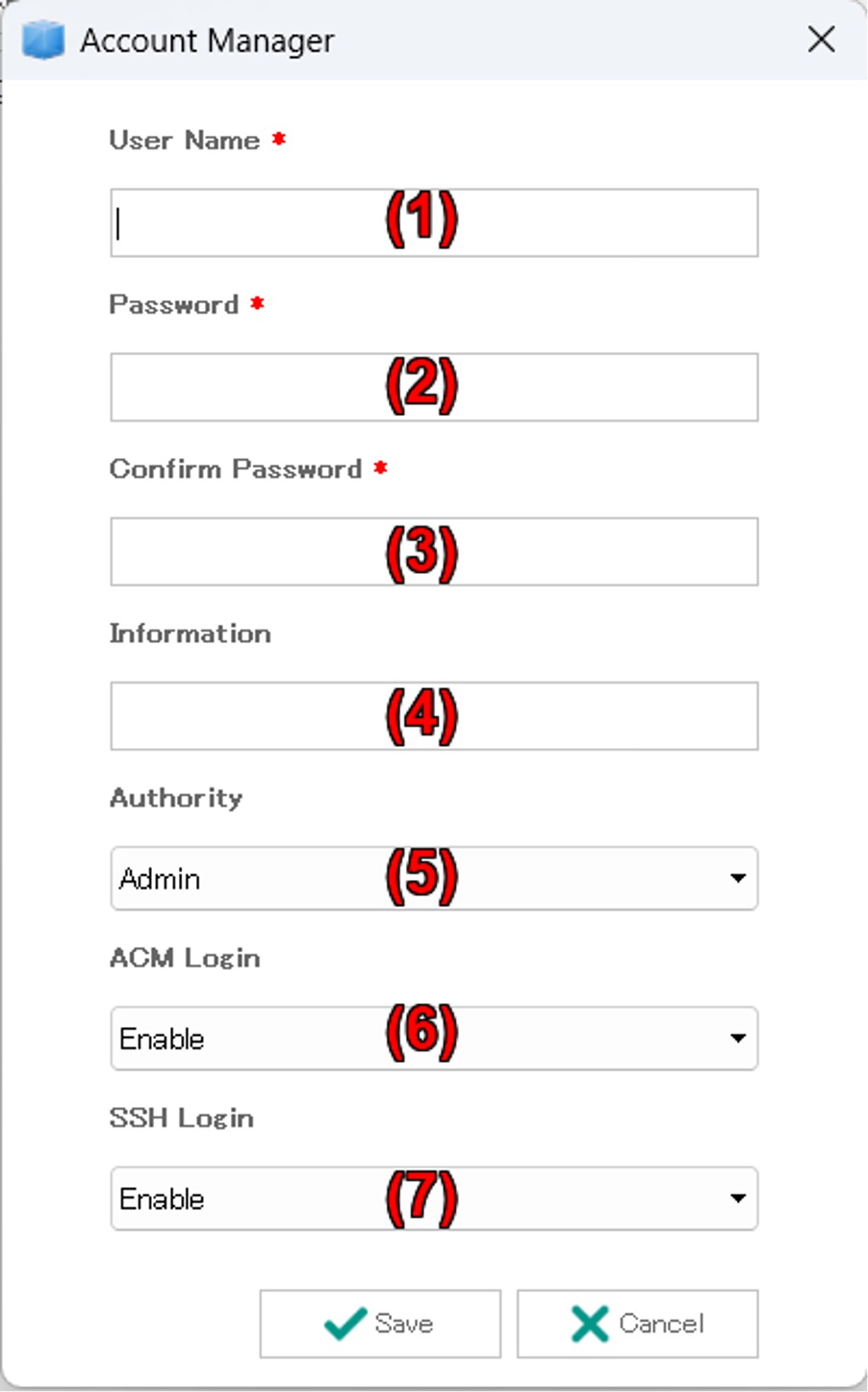
※root,user等の一部のユーザー名は使えません。
(2) 設定するパスワードを入れてください。
(3) 確認用に(2)で作成したパスワードを入力してください。
(4) アカウントの説明を入れてください ※入れなくても良い。
(5) アカウントのレベルを選択してください ※初回はAdminのみ
| Admin | 管理者ユーザーです。閲覧や設定の変更ができます。 |
|---|---|
| User | ユーザーです。閲覧のみできます。 |
(6) GUIでのログインをできるようにするかどうか選択してください。
| Enable | GUIでのログインを有効にします。 |
|---|---|
| Disable | GUIでのログインを無効にします。 |
(7) CLIでのログインをできるようにするかどうか選択してください。
| Enable | CLIでのログインを有効にします。 |
|---|---|
| Disable | CLIでのログインを無効にします。 |
7.アカウント情報の入力が完了したらSaveをクリックする。
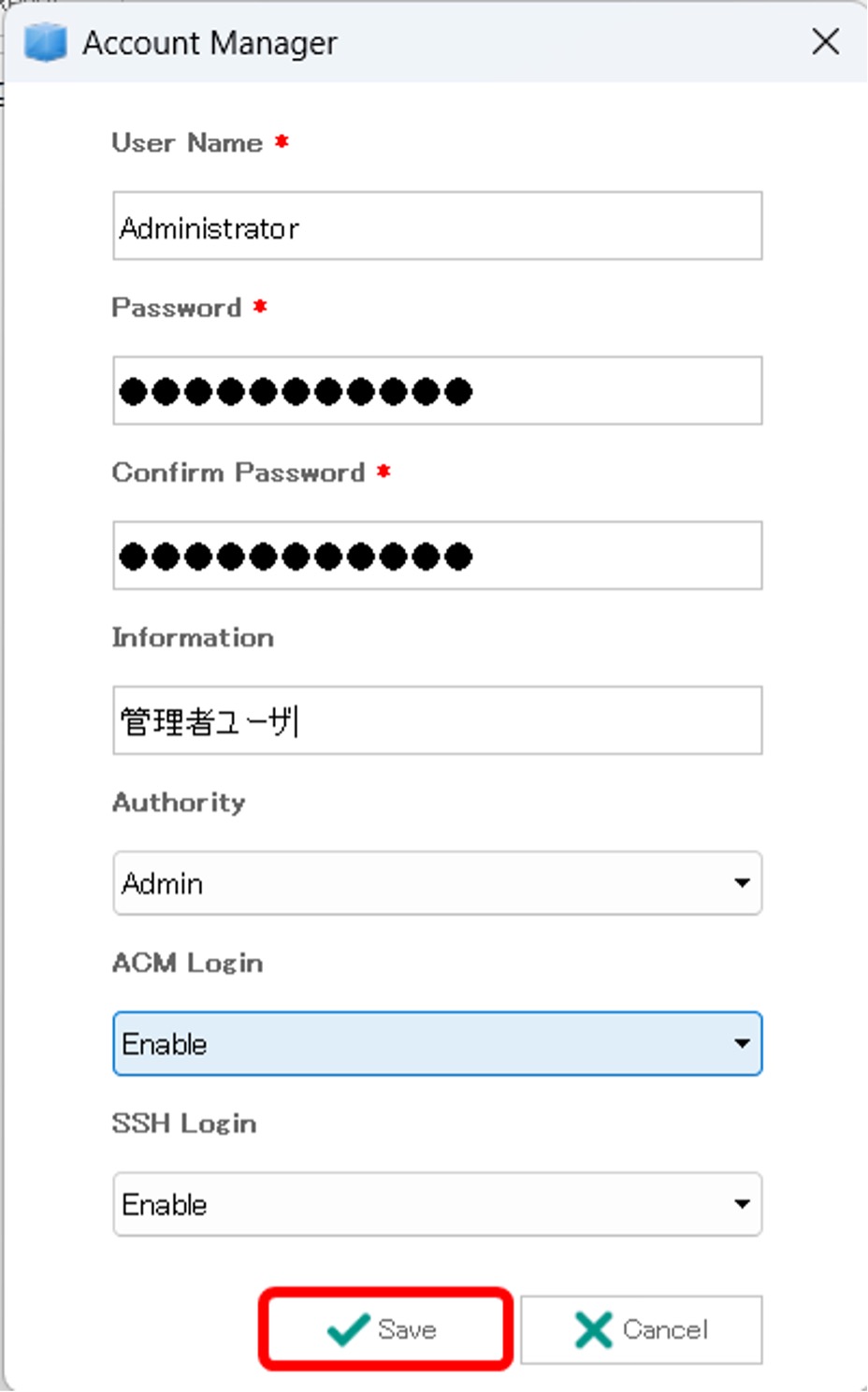
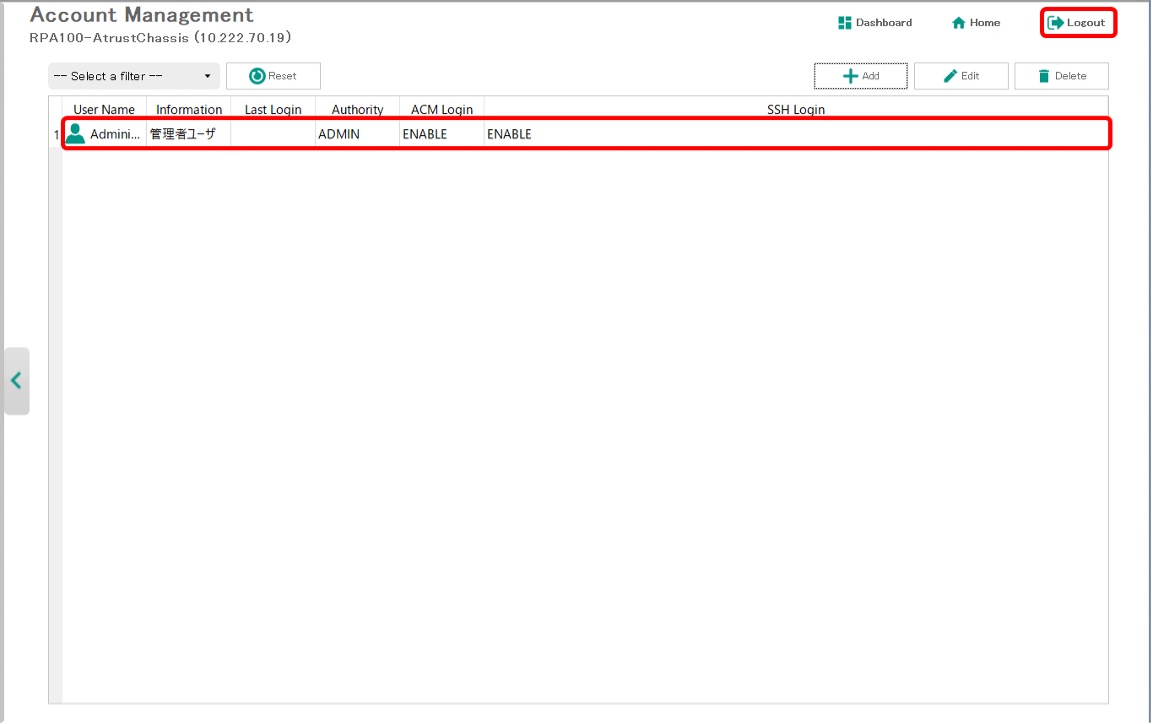
※作成完了後にデフォルトアカウントが消える旨のメッセージが出てきます。その時点でデフォルトアカウントは使えなくなります。
ACMのホストネームとIPアドレスの振り方
1.Home画面からChassisのActionsを開きます。
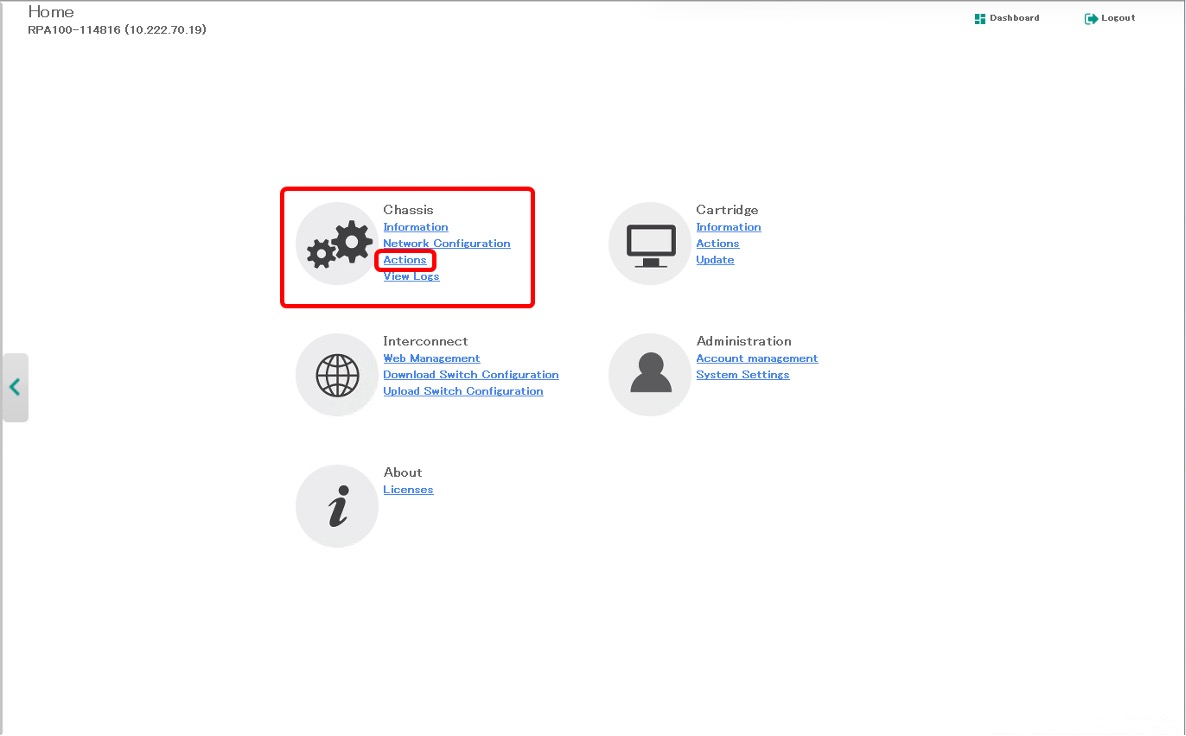
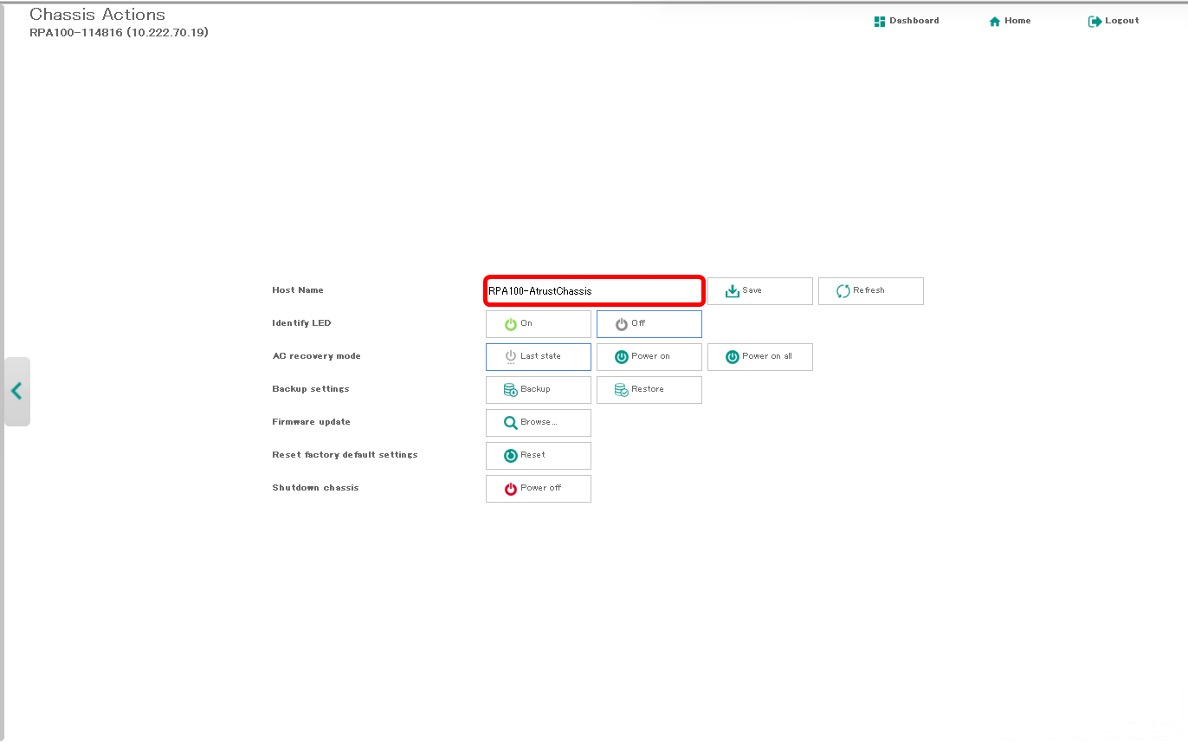
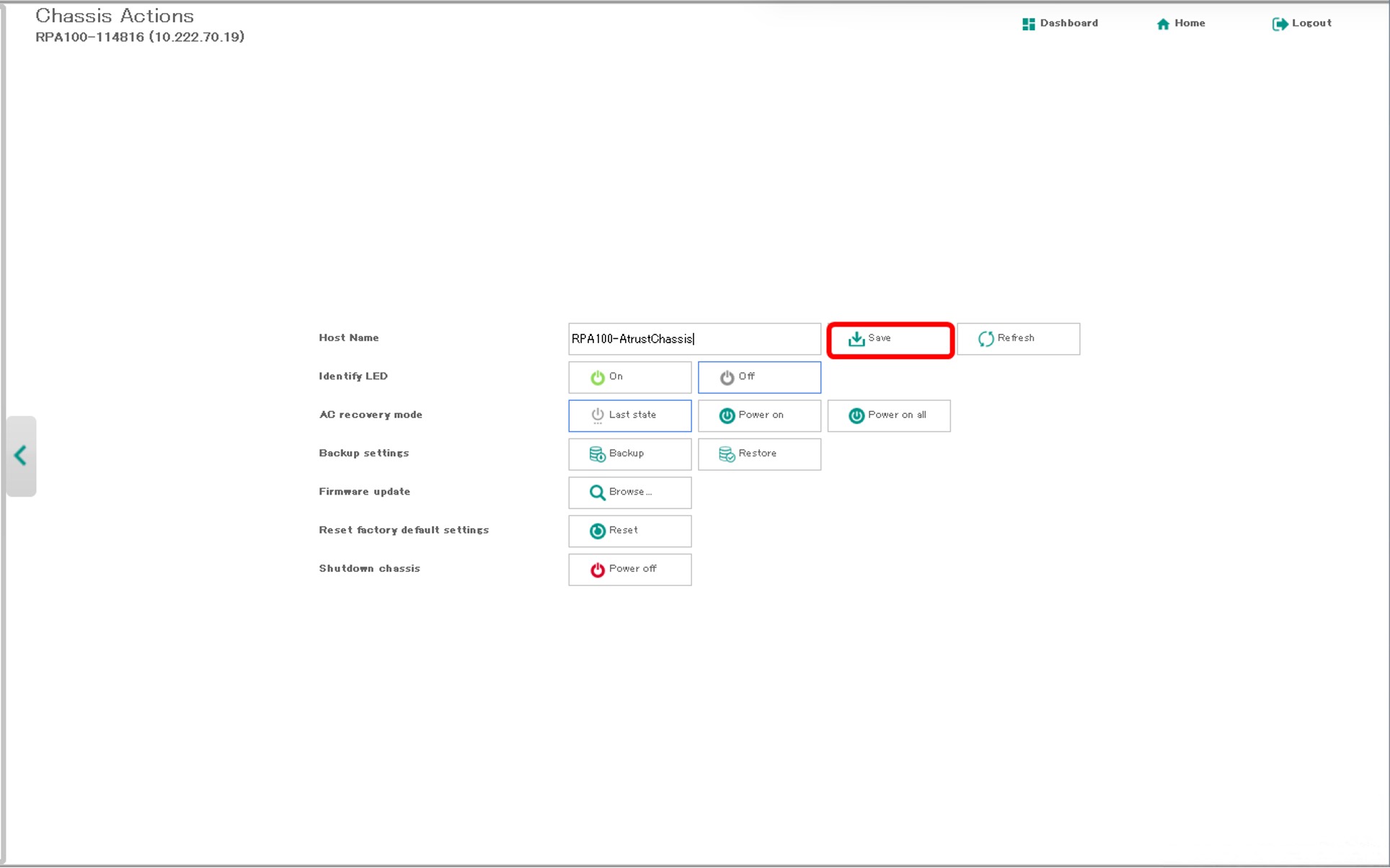
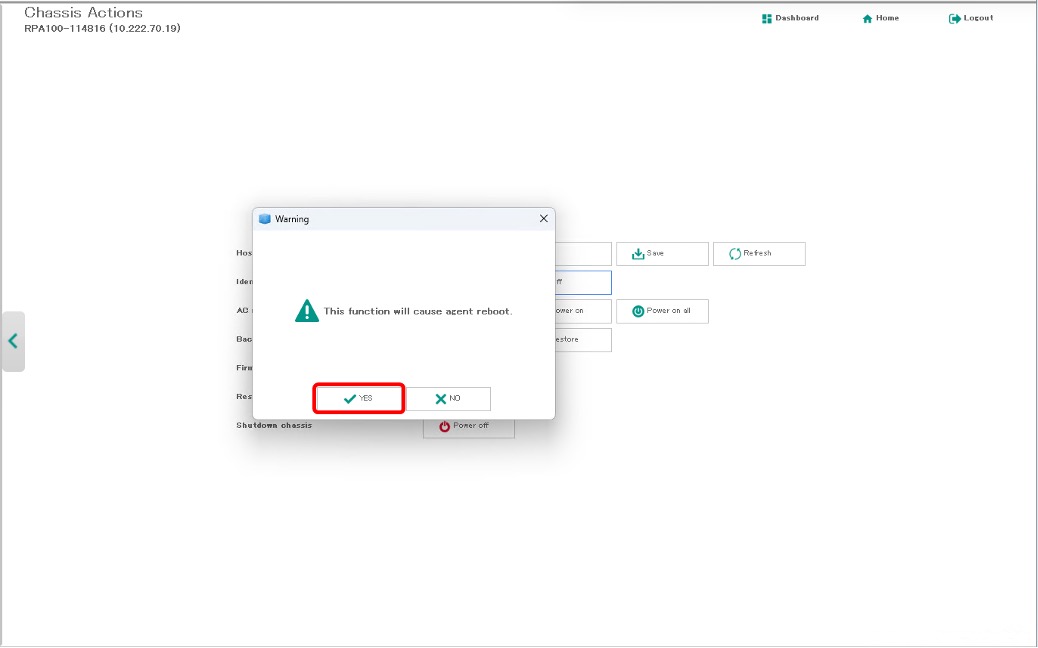
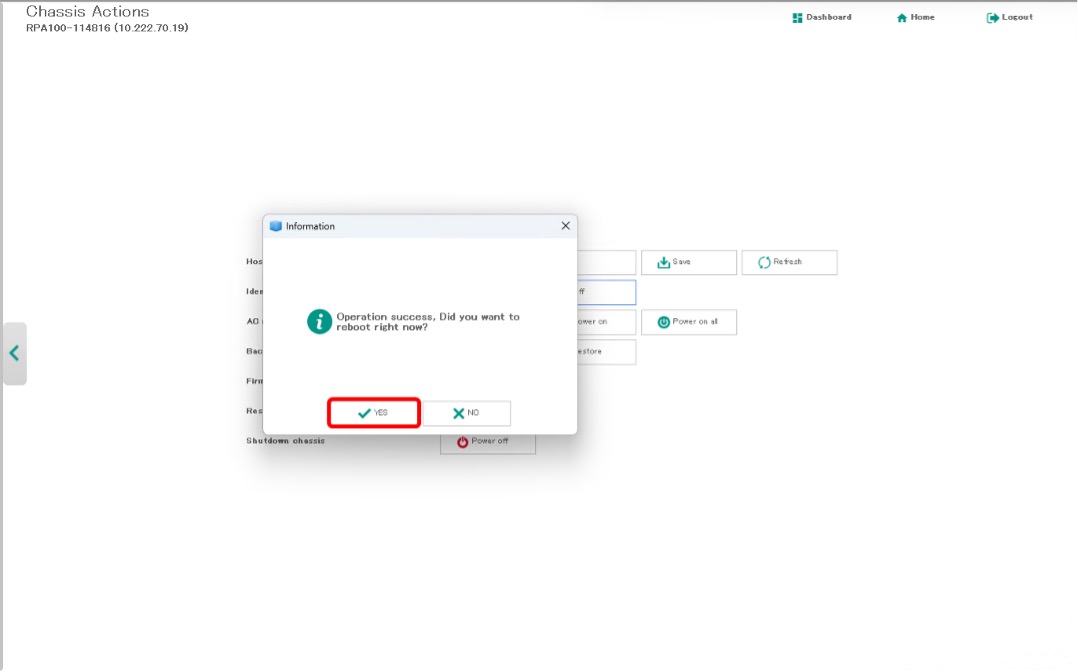
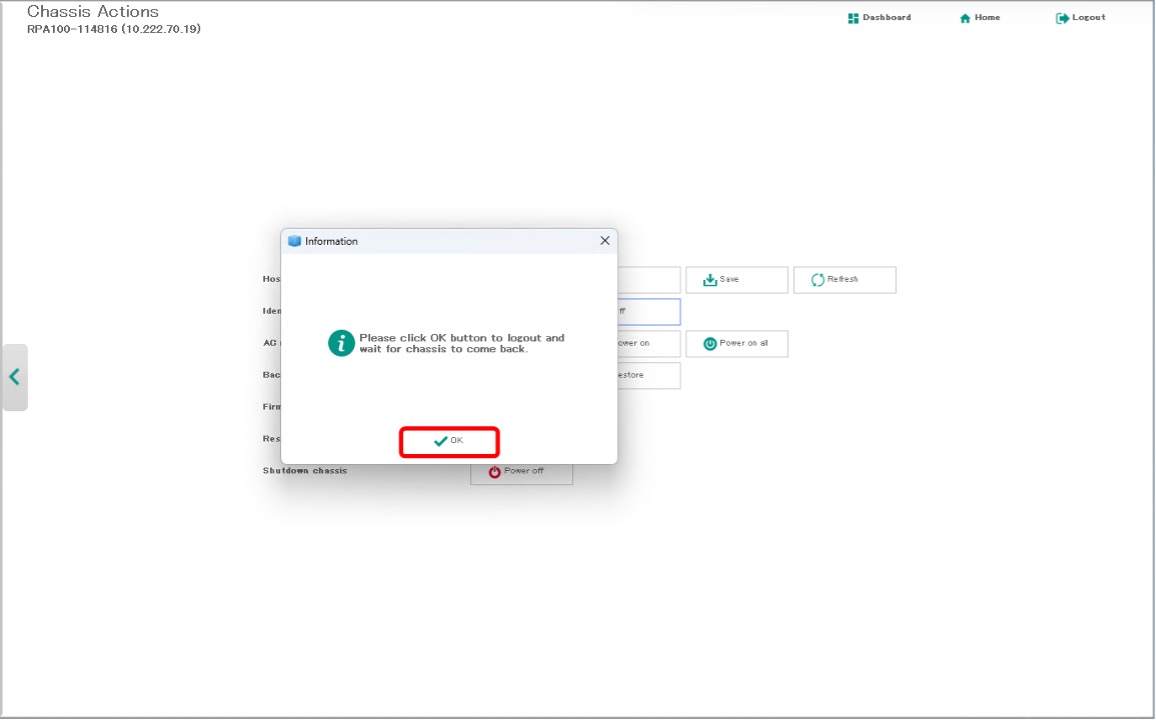
IPアドレス
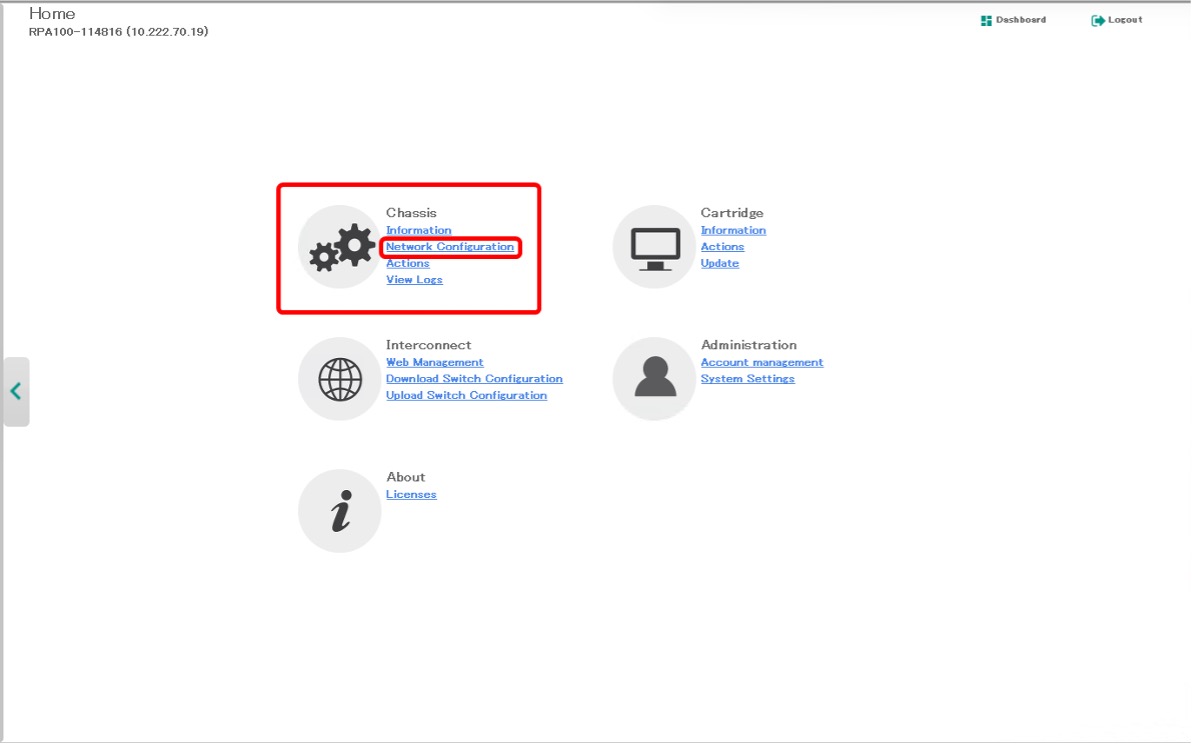
1. Home画面からChassisのNetwork Configurationを開きます。
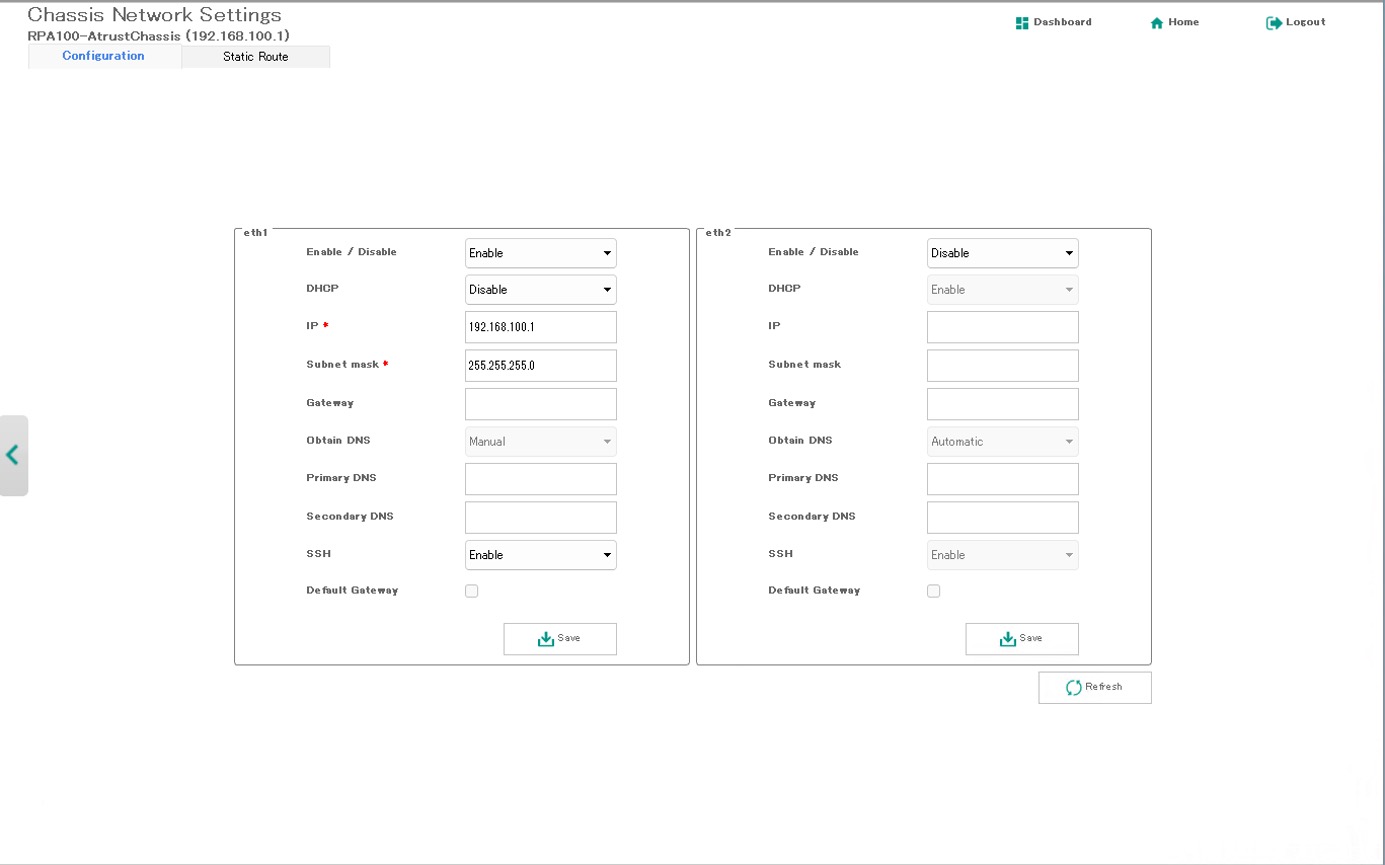
| eth1 | ACMに直結しているMポート専用のNIC |
|---|---|
| eth2 | 内臓スイッチ越しに接続するためにNIC |
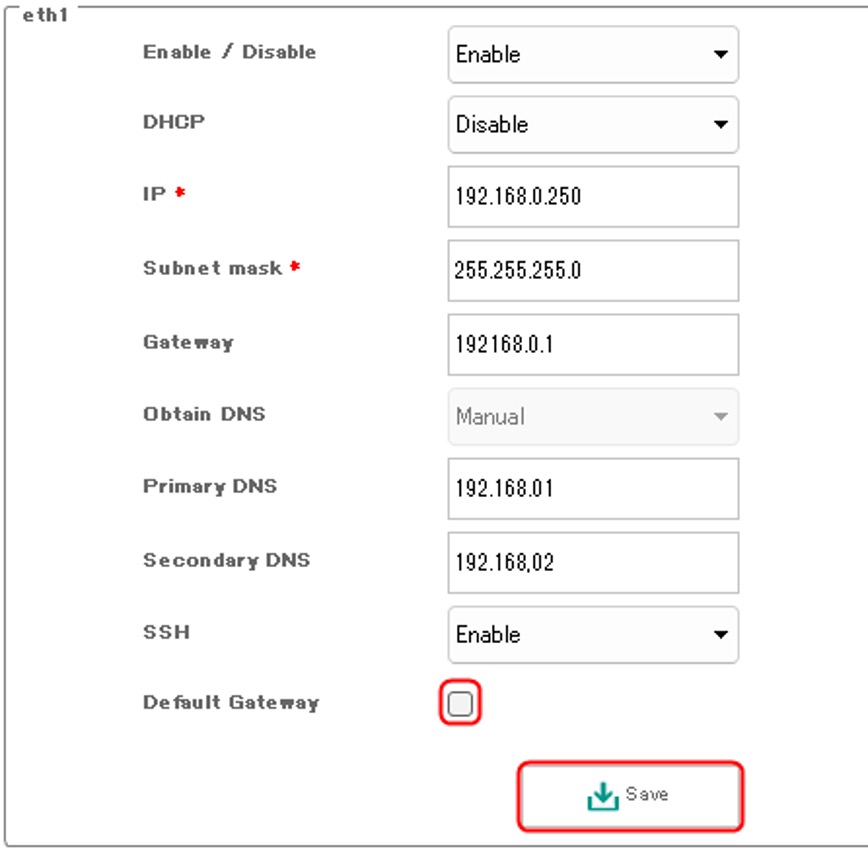
4.IPアドレスなどのNICに設定する情報を入れます。
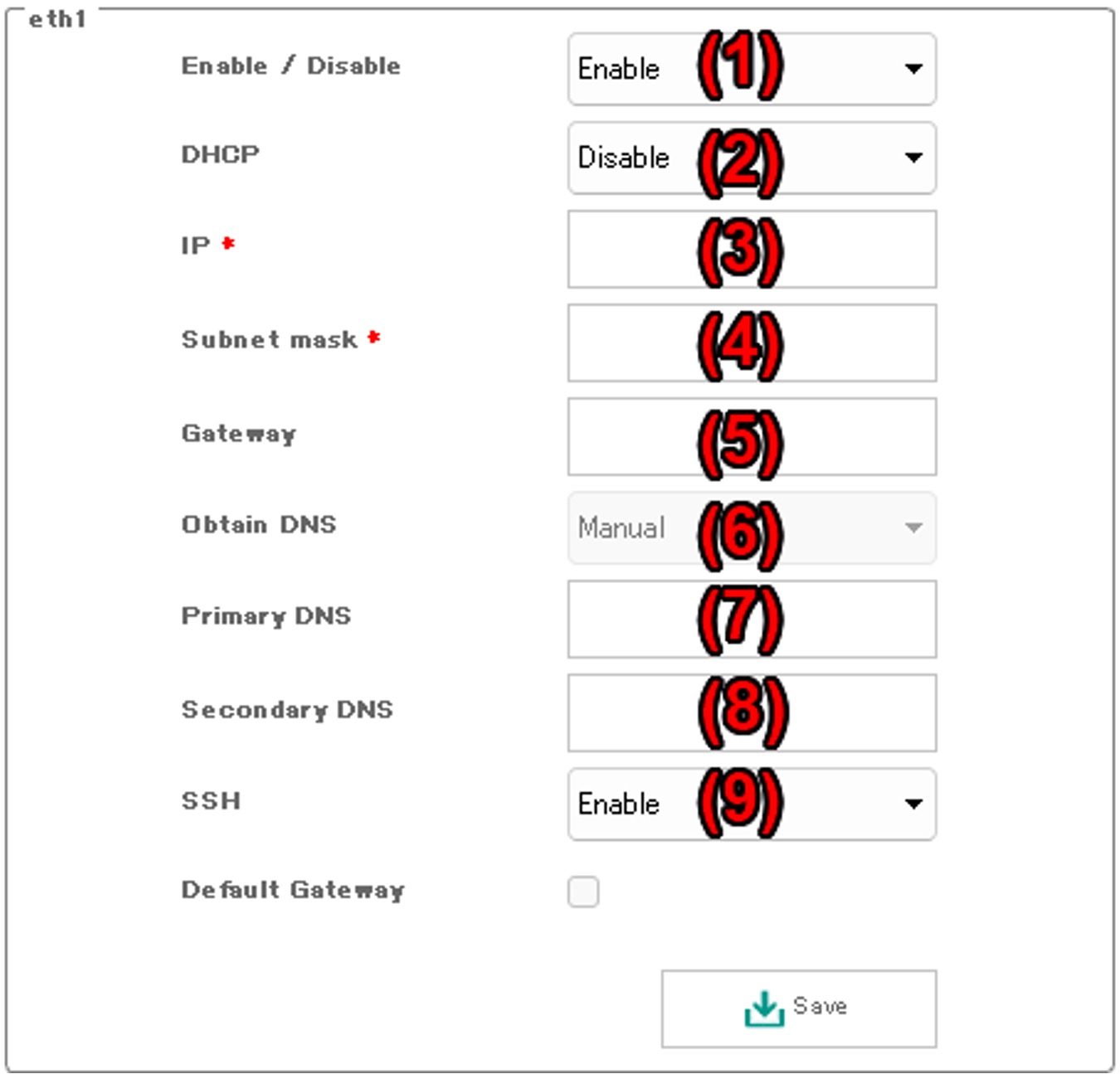
| Enable | 対象のNICを有効化します。 |
|---|---|
| Disable | 対象のNICを無効化します。 |
(2) NICのIP設定の方法を選んでください。
| Enable | DHCPを有効にし、DHCPサーバーからIP情報をもらいます。 |
|---|---|
| Disable | DHCPは無効化し、IP情報を手動で入力します。 |
(3) NICに設定するIPアドレスを設定してください。
(4) NICに設定するサブネットマスクを設定してください。
(5) NICに設定するゲートウェイを設定してください。
(6) DNSの設定の方法を選んでください。
| Automatic | DNSを自動で設定します。 |
|---|---|
| Manual | DNSを手動で設定します。 |
※Automaticの場合は(7)(8)を入力する必要はありません。
(7) NICに設定するメインのDNSを設定して下さい。
(8) NICに設定するサブの DNSを設定してください。
(9) SSH接続を有効にするか選んでください。
| Enable | SSH接続を有効にします。 |
|---|---|
| Disable | SSH接続を無効にします。 |
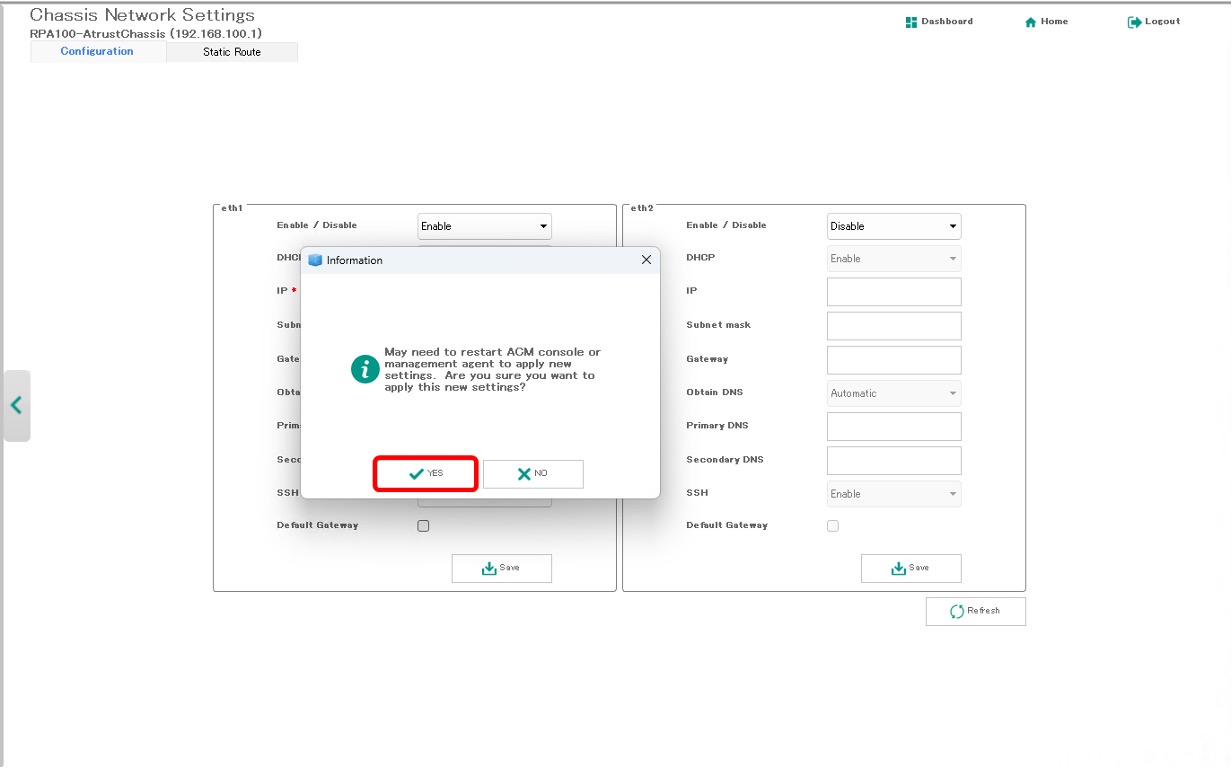
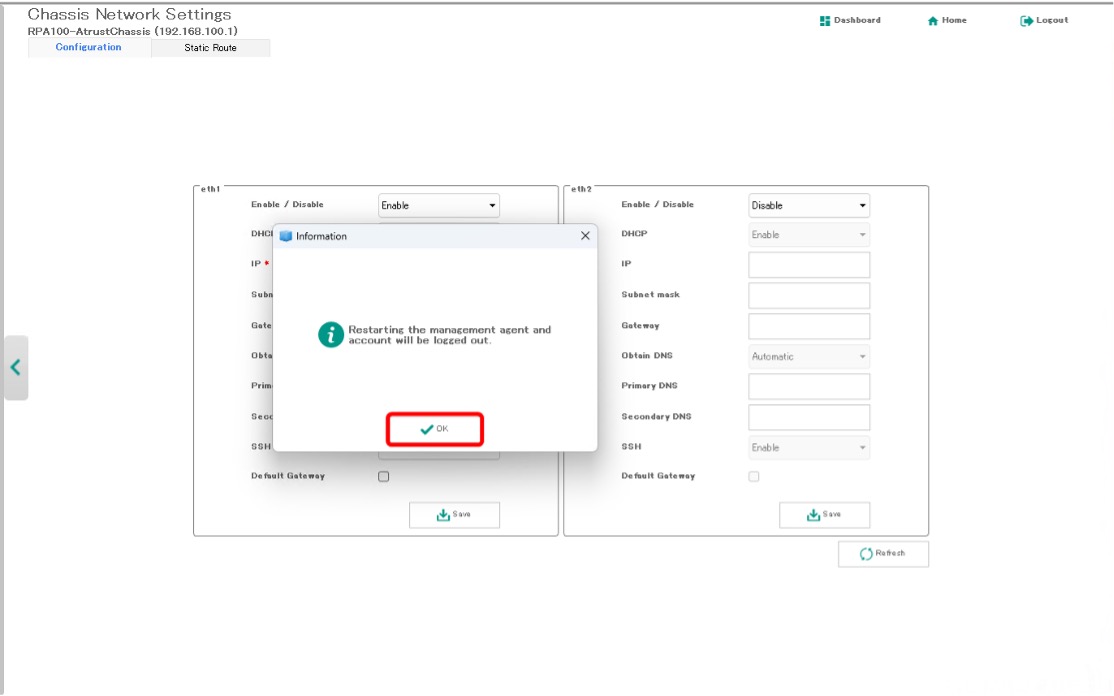
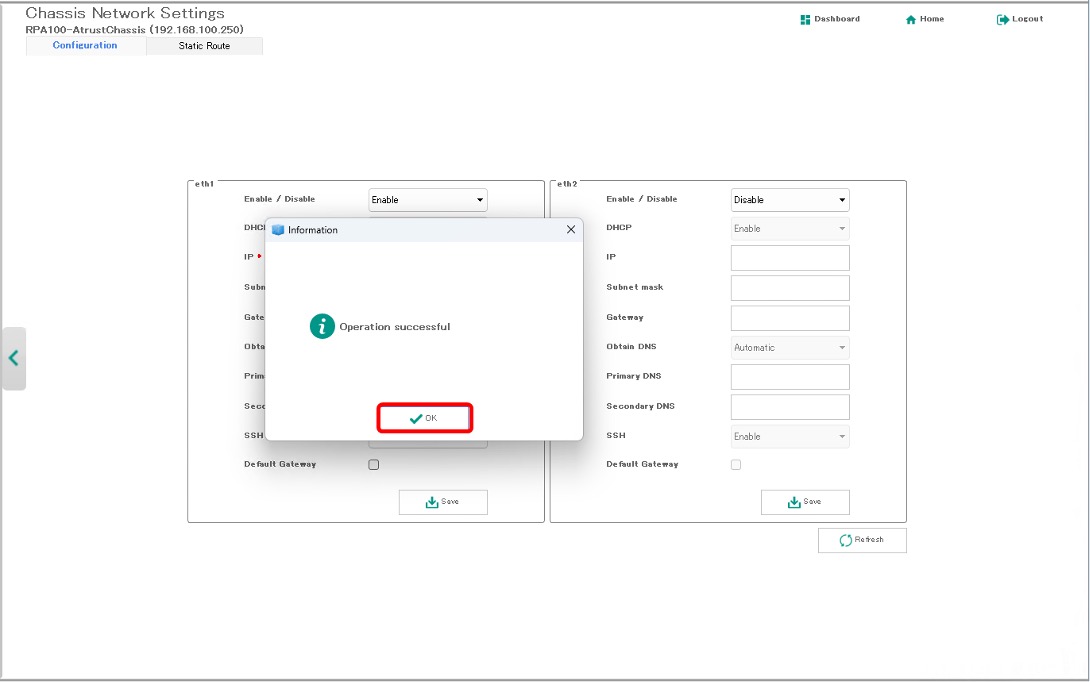
5.対象のNICをデフォルトゲートウェイにする場合はDefault Gatewayのチェックボックスにチェックを入れ、Saveをクリックする。
カートリッジのホストネームとIPアドレスの振り方
1.Home画面からCartridgeのActionsを開きます。
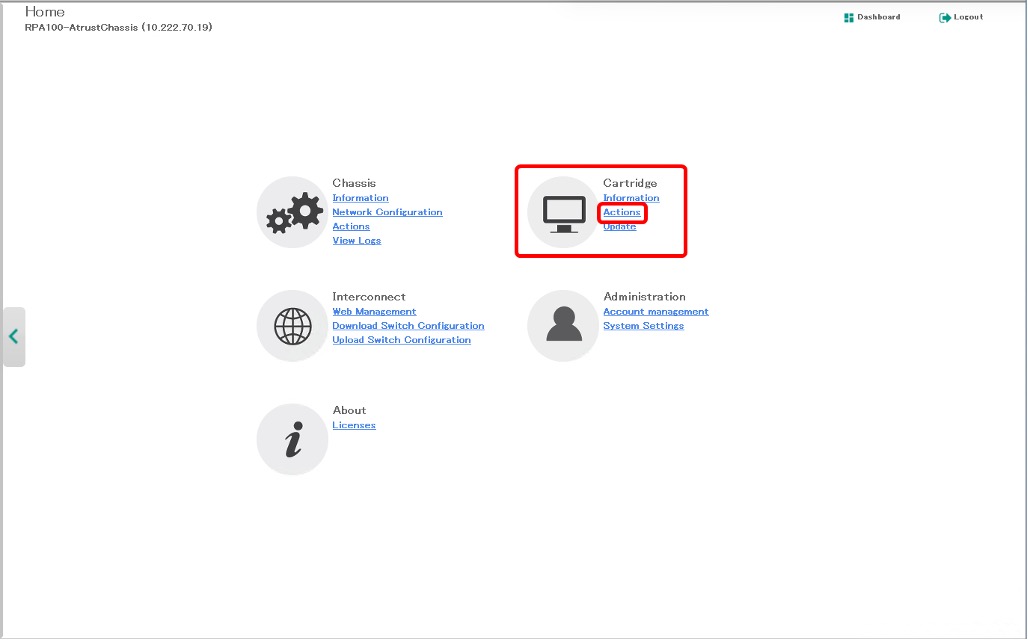
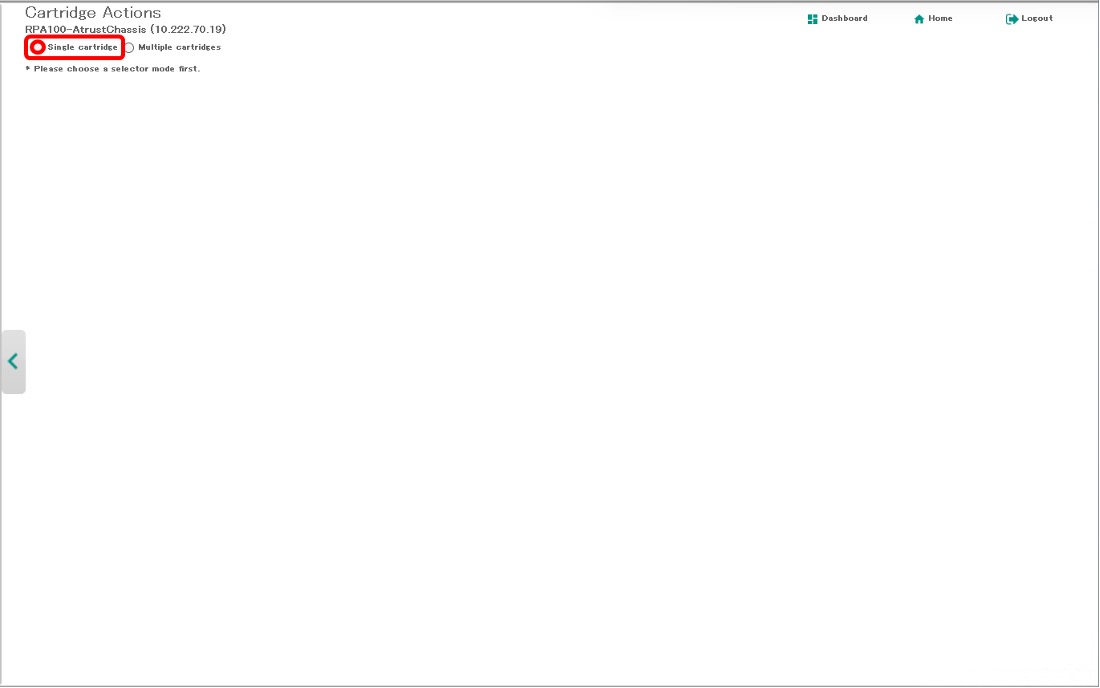
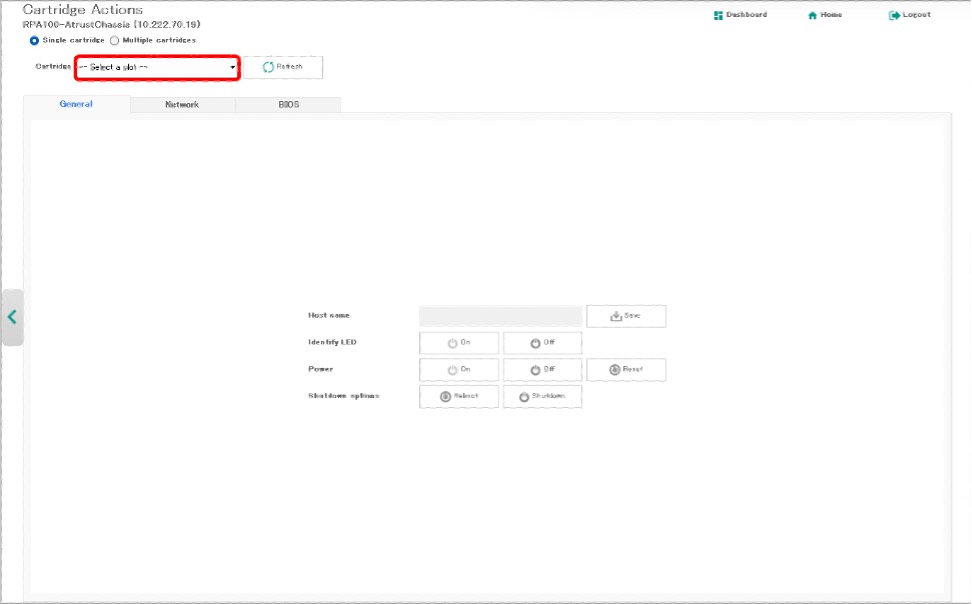
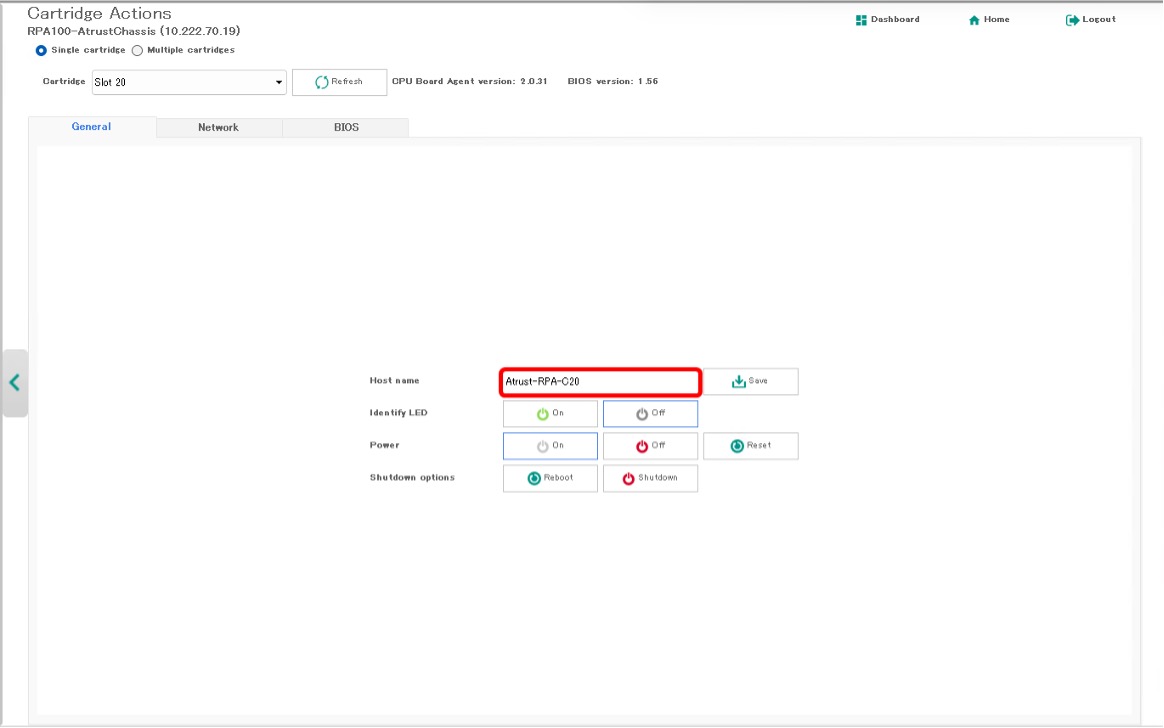
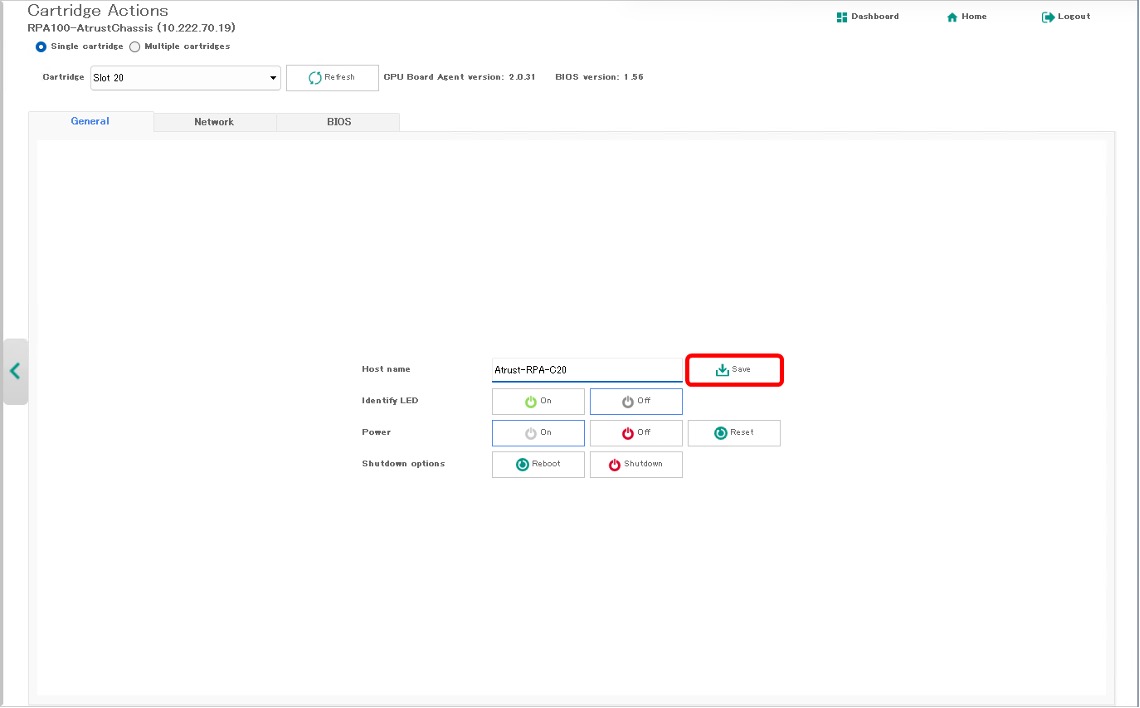
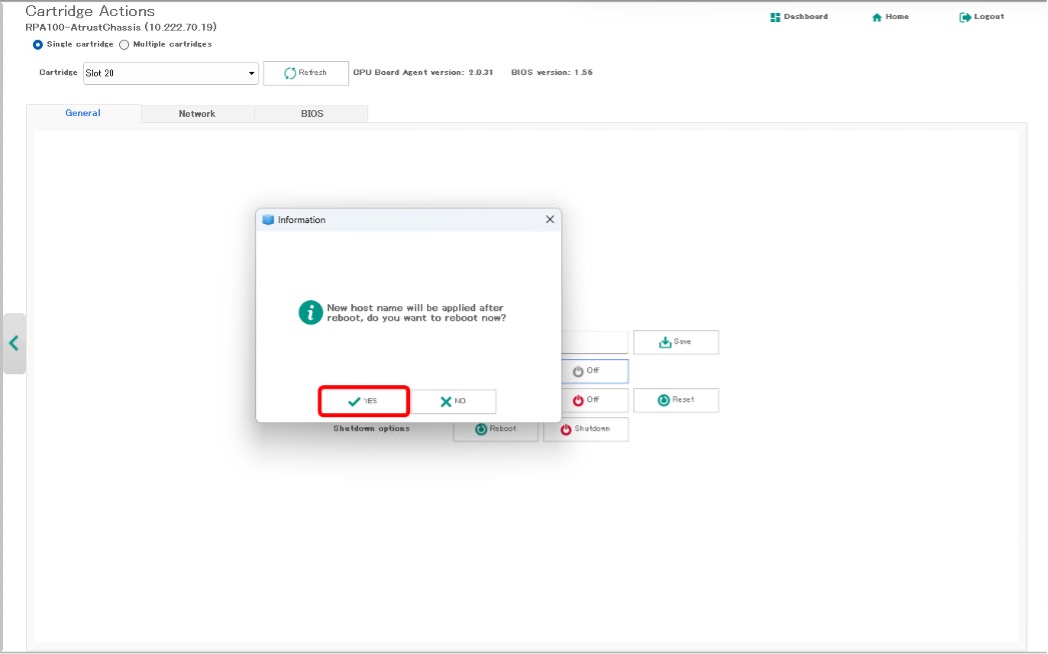
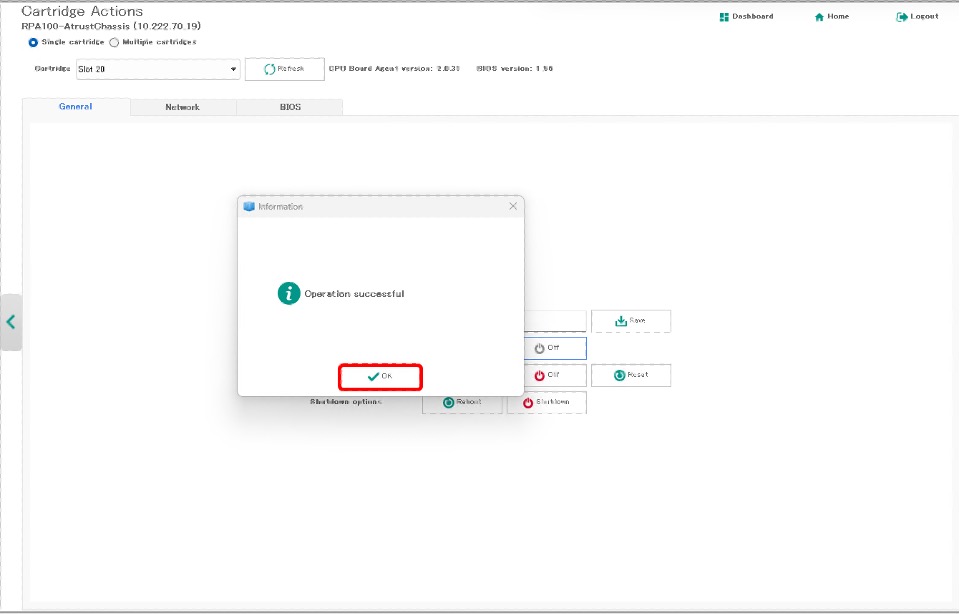
IPアドレス
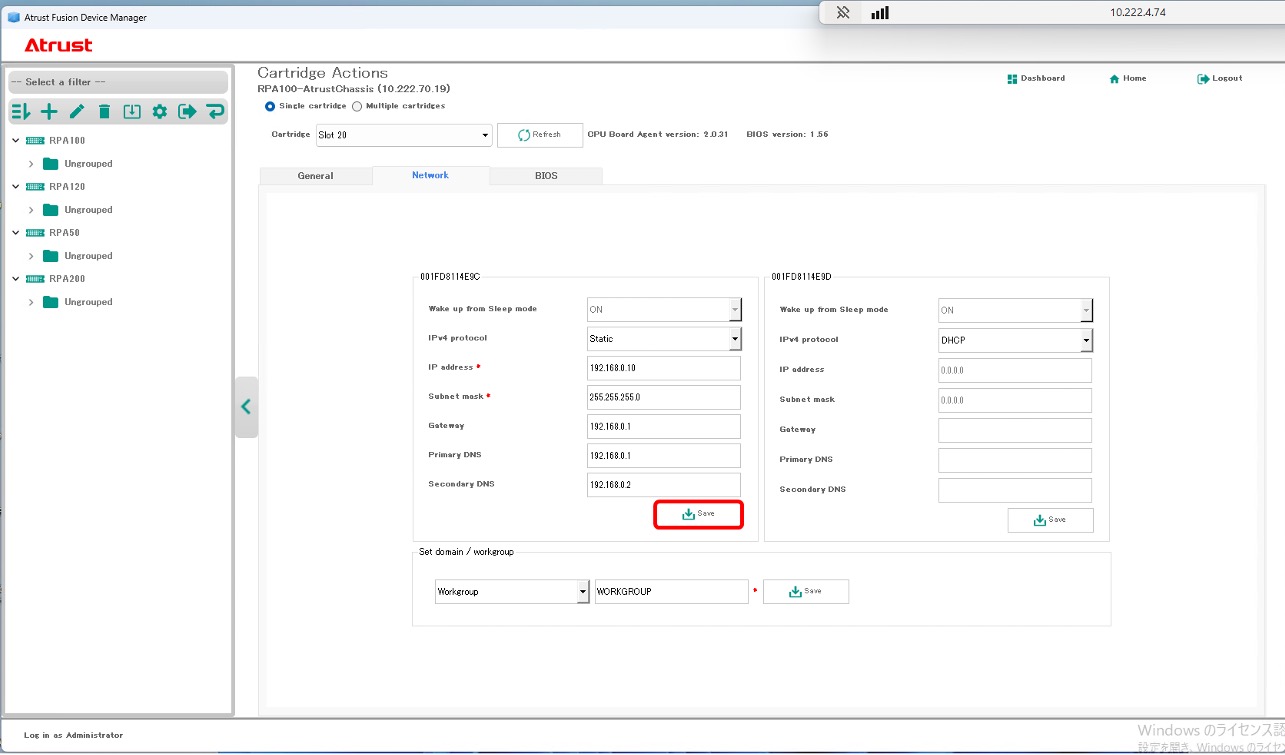
1.Home画面からCartridgeのActionsを開きます。
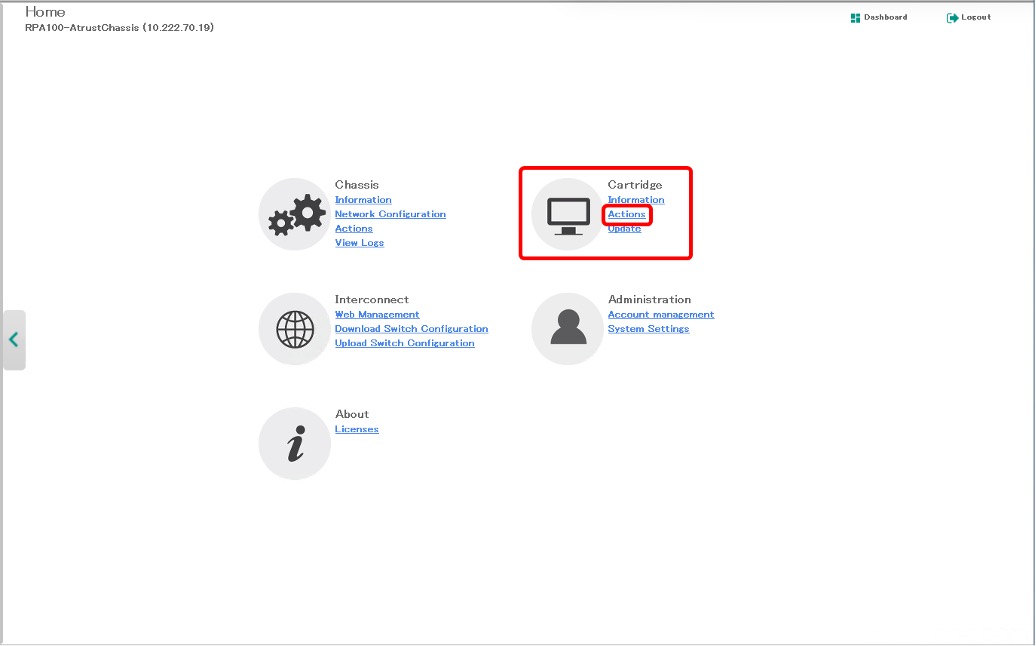
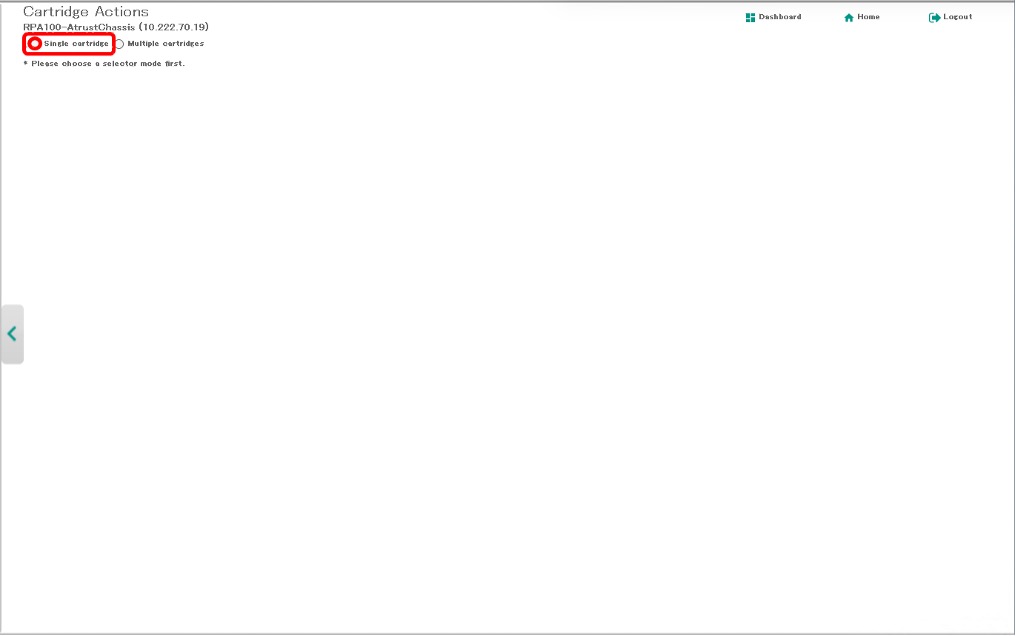
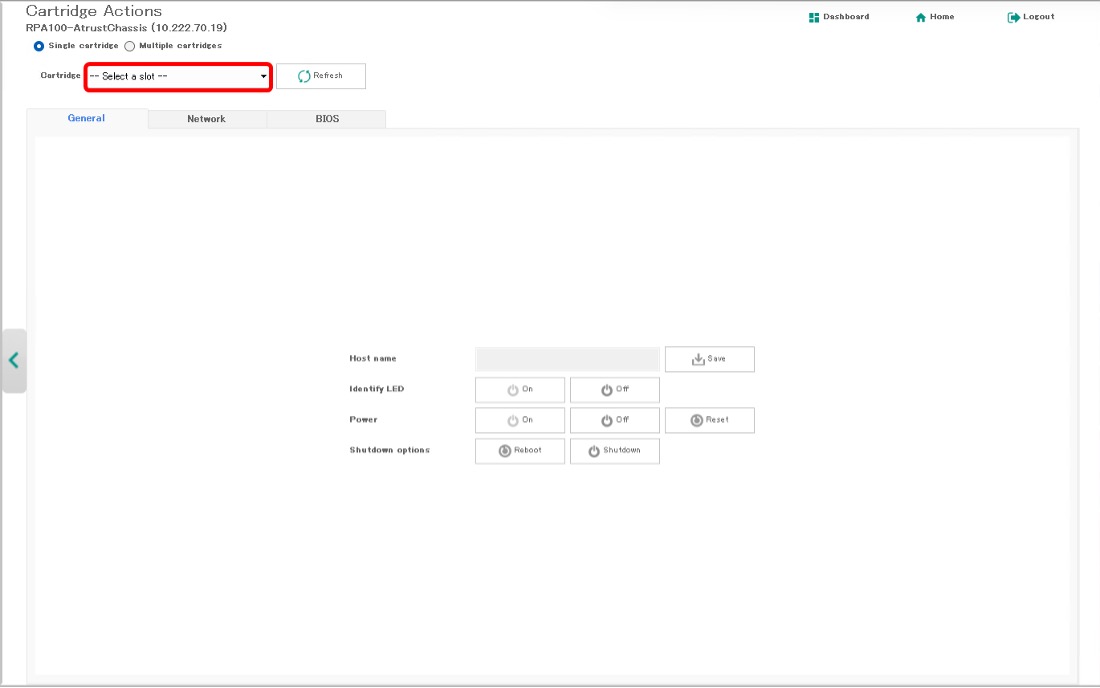
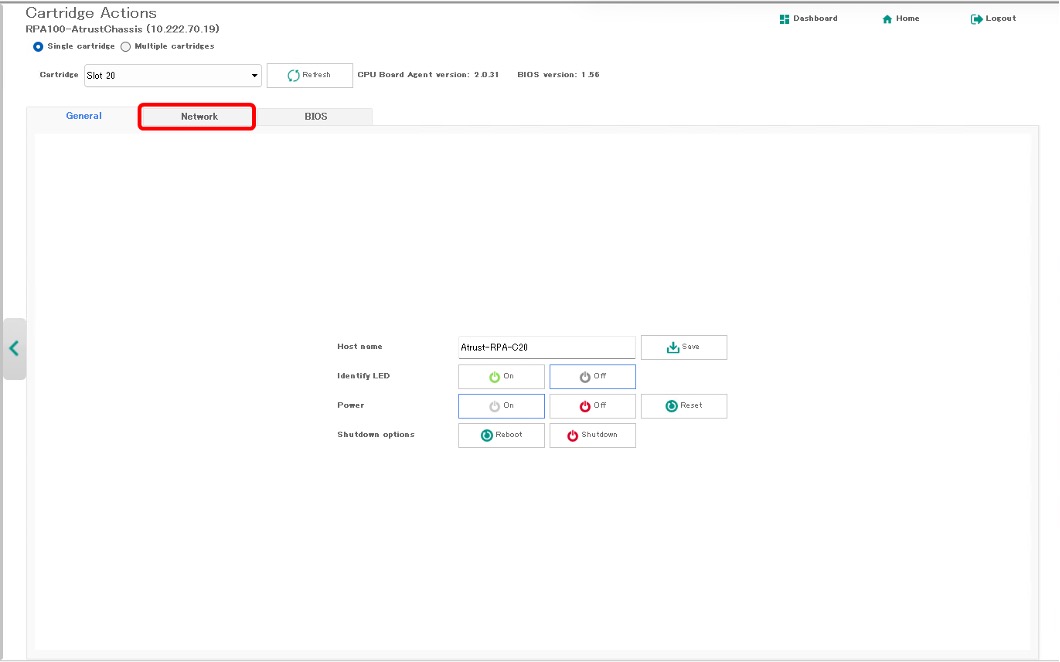
※RPA100のカートリッジにはNICが二つあるので変更したい方を選んでください。
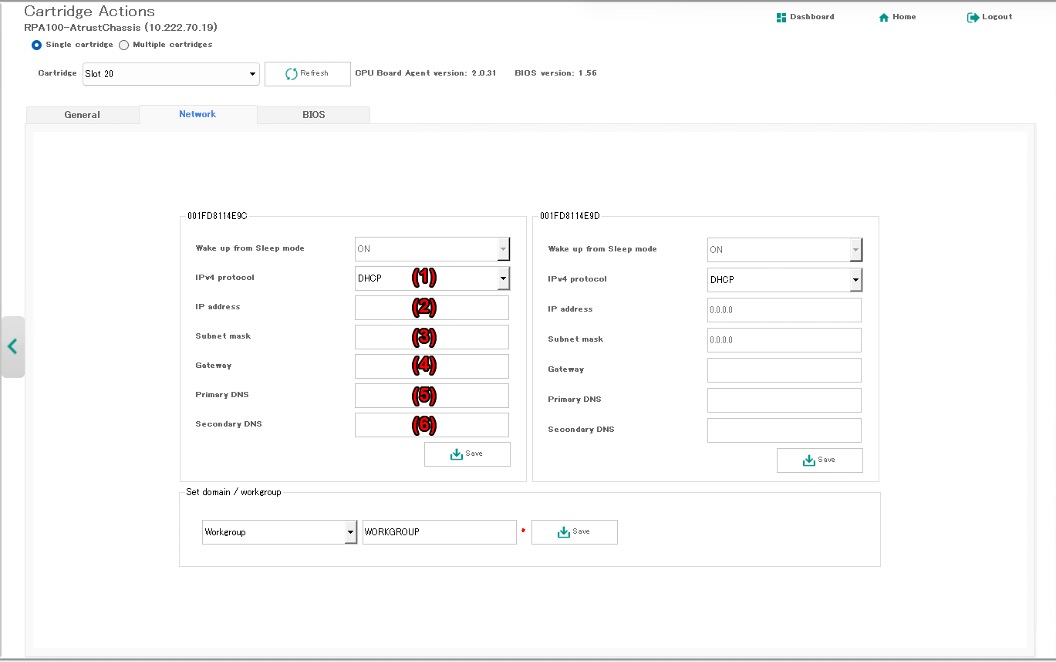
| DHCP | DHCPサーバーから指定された範囲内のIPアドレスをもらいます。 |
|---|---|
| Static | 手動で入力したIPアドレスを使用します。 |
(2) カートリッジに振るIPアドレスを入力してください。
(3) カートリッジに振るサブネットマスクを入力してください。
(4) デフォルトゲートウェイを入力してください。
(5) メインのDNSサーバーのIPアドレスを入力して下さい。
(6) サブのDNSサーバーのIPアドレスを入力して下さい。
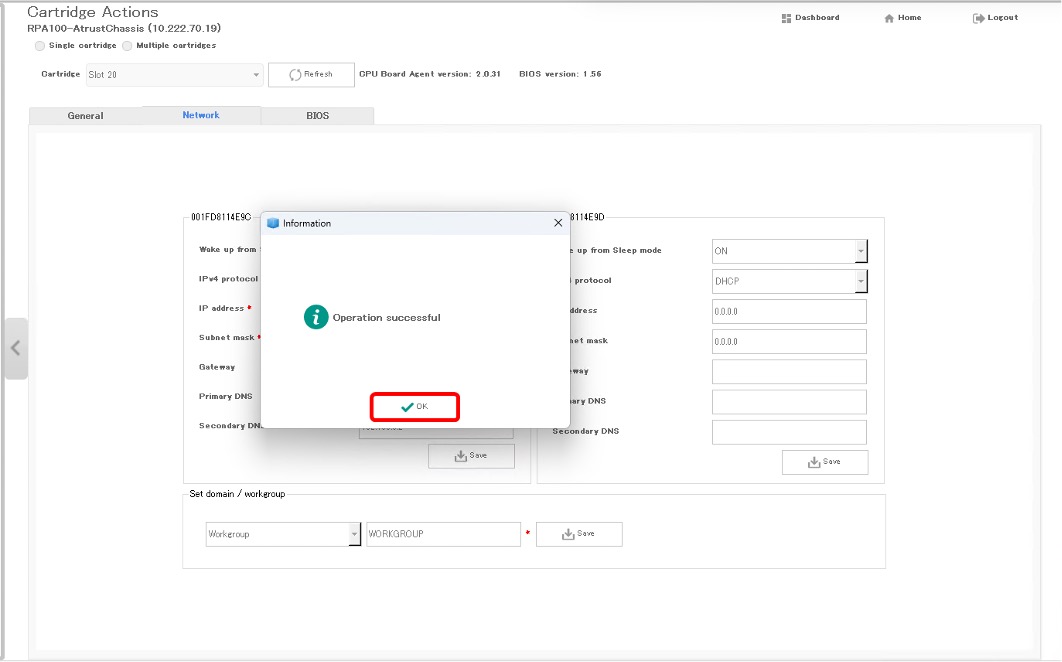
6.Saveをクリックする。
最後に
以上がACMのアカウント作成の方法とIP・ホストネームの設定方法となります。
次回は「Switchのカウント作成の方法とIP・ホストネームの設定方法」についてご紹介します。



