- ホーム >
- 製品&ソリューション >
- リモートアクセスソリューション >
- リモートPCアレイ >
- 3.はじめてのリモートPCアレイ入門

第3回 シャーシについての説明

本記事では主なシャーシの機能についての説明をいたします。
電源オンとACMのログイン
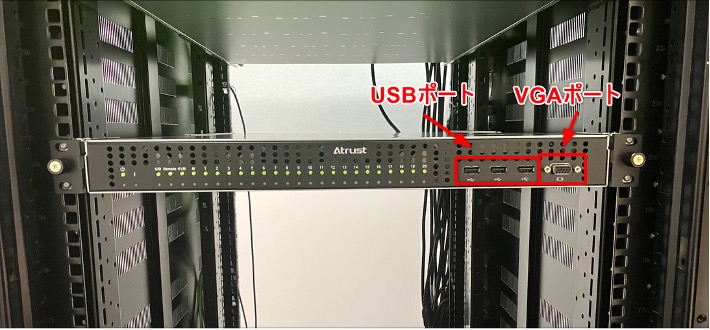
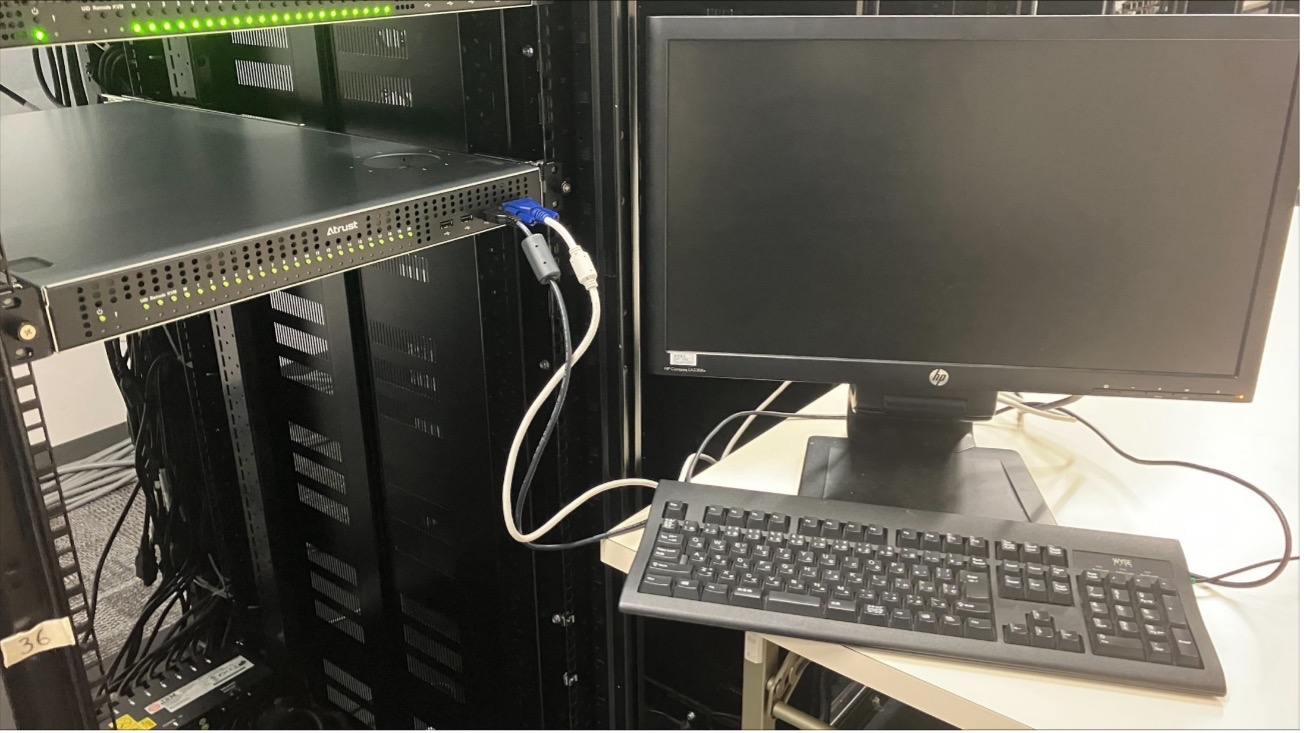
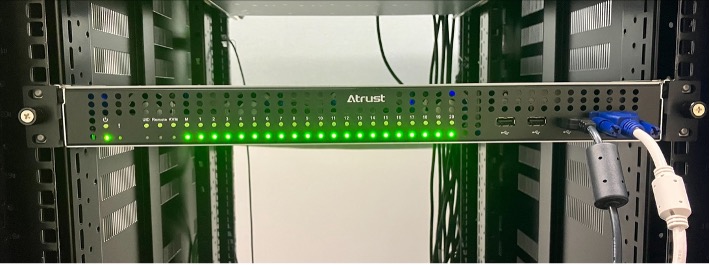
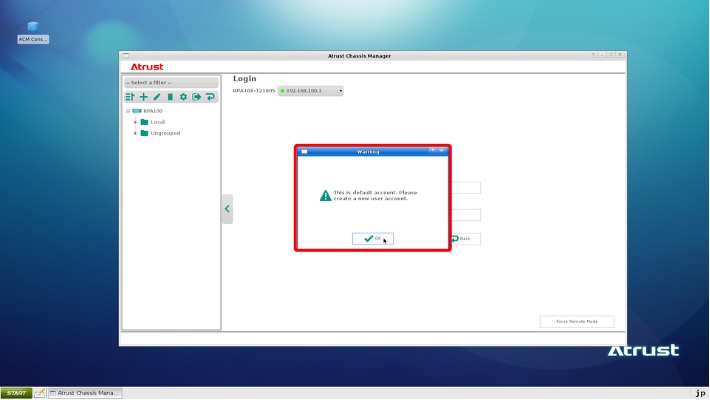
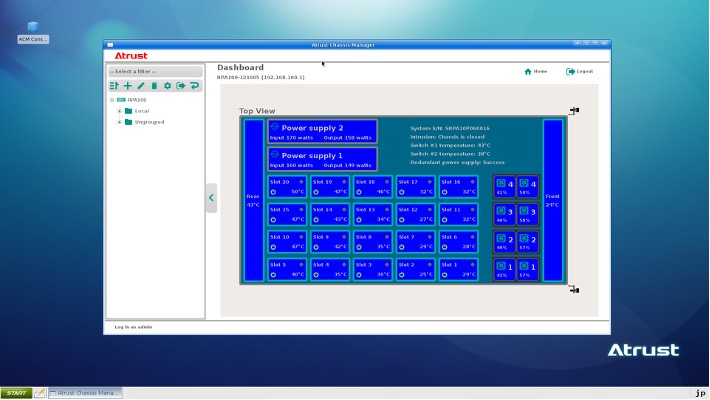
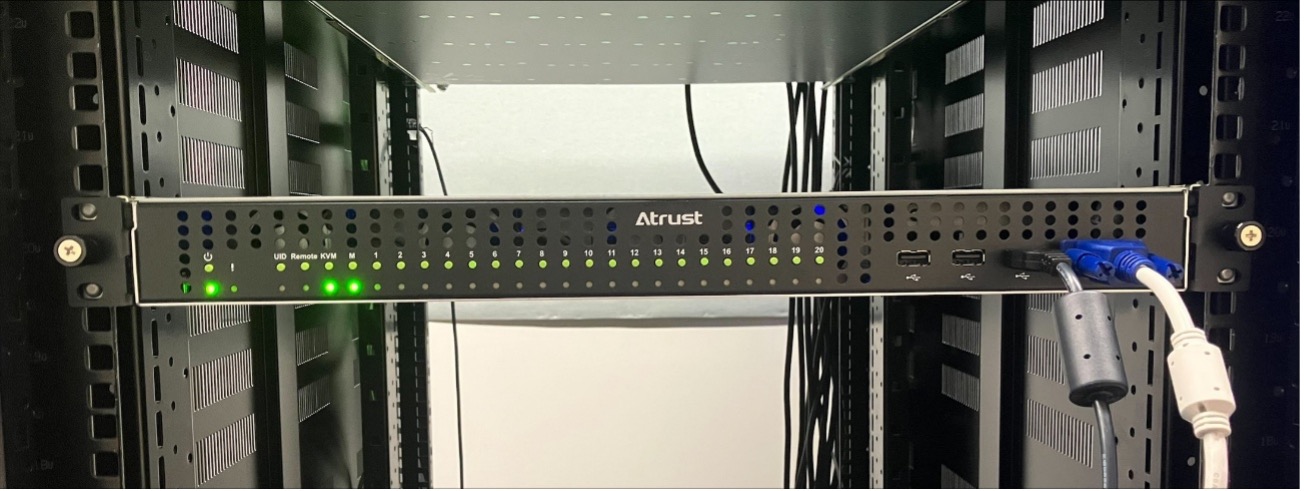
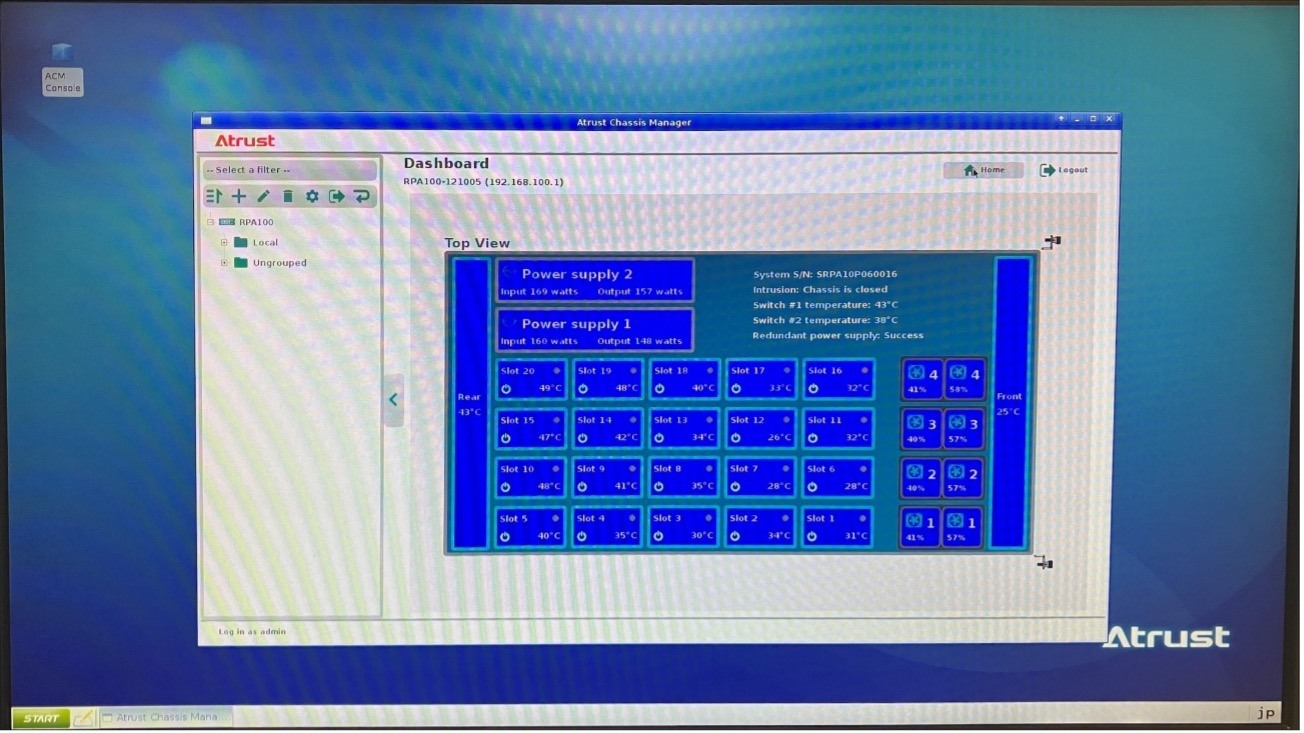
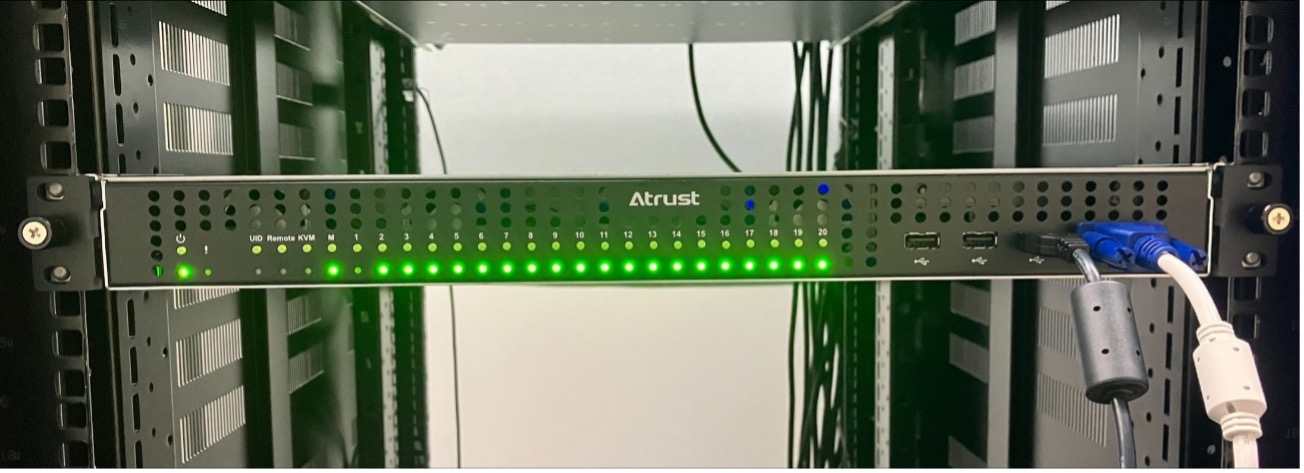
3.電源をつけるとシャーシの前側のランプが光り、モニターにはマネジメント画面が表示されます。
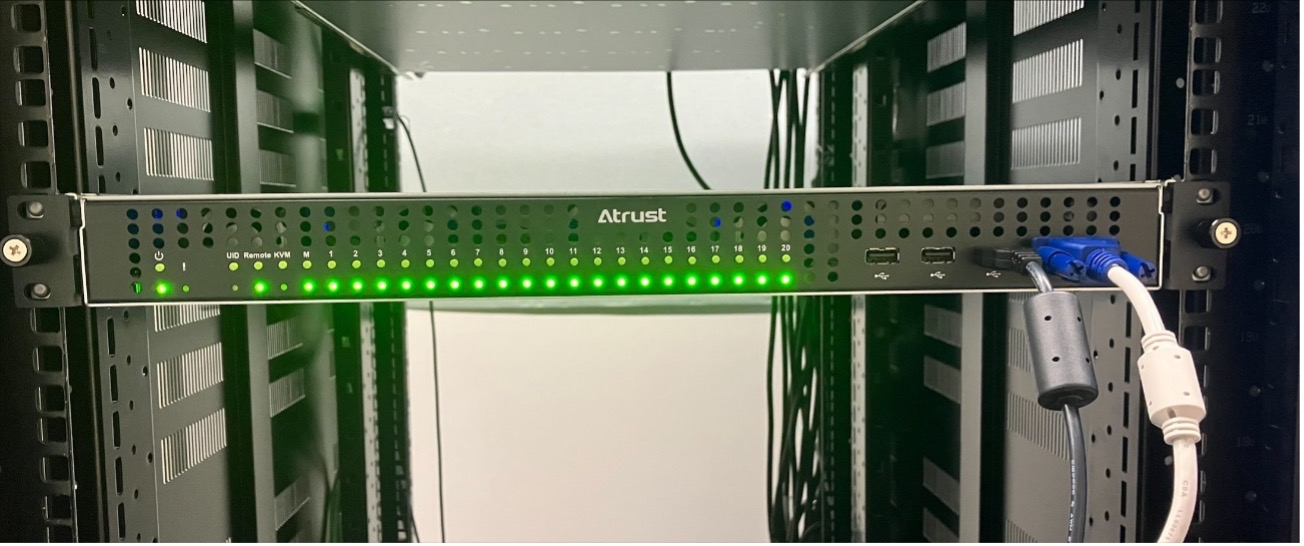
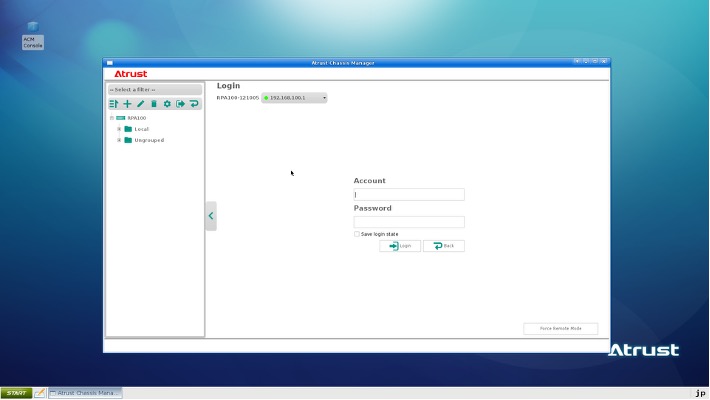
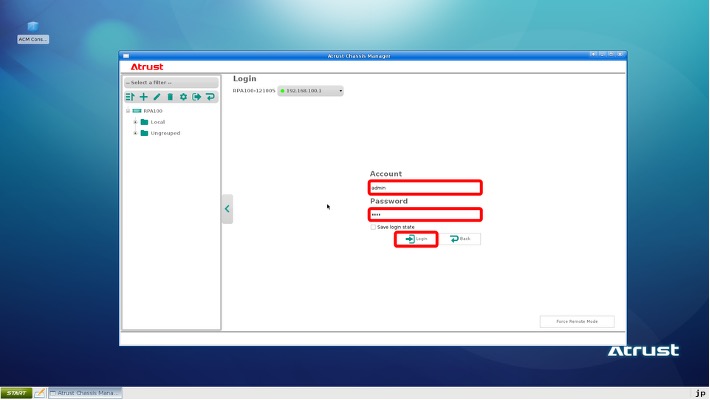
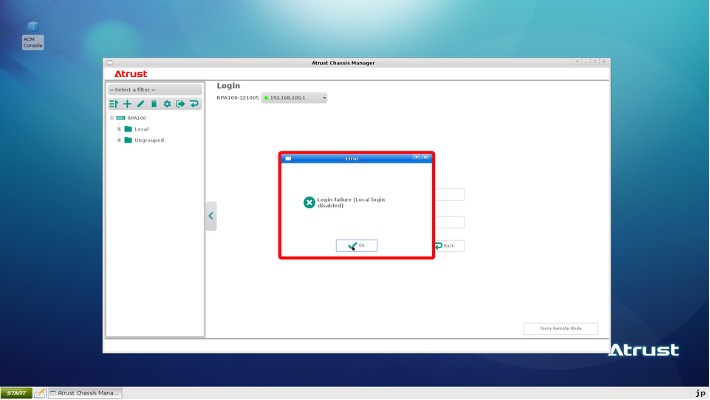
5.ACMにログインしてみましょう。AccountとPasswordにそれぞれ入力し、Loginをクリックしてください。 (デフォルトの場合、Accountはadmin / Passwordは0000)
KVMでの画面切り替え
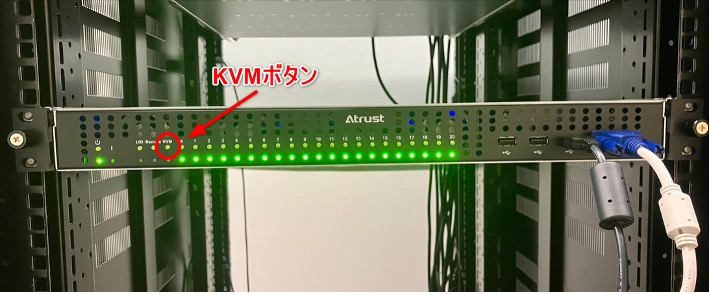
1.KVMモードがオンの場合は画面の切り替えをすることができます。では実際に試してみましょう。
2.まずはボタンの上にKVMと書かれているKVMボタンを押してみましょう。
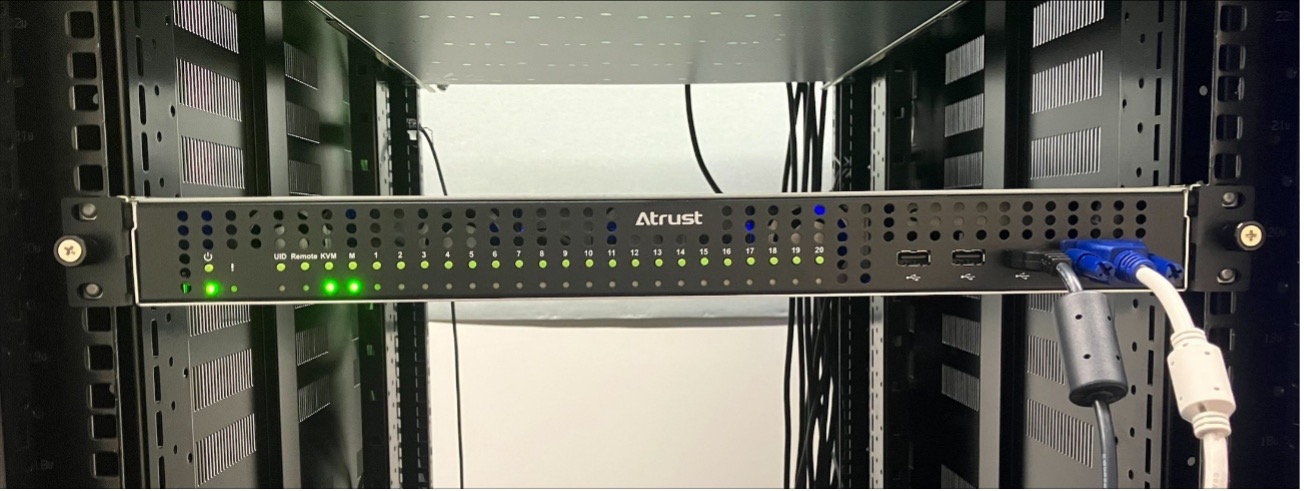
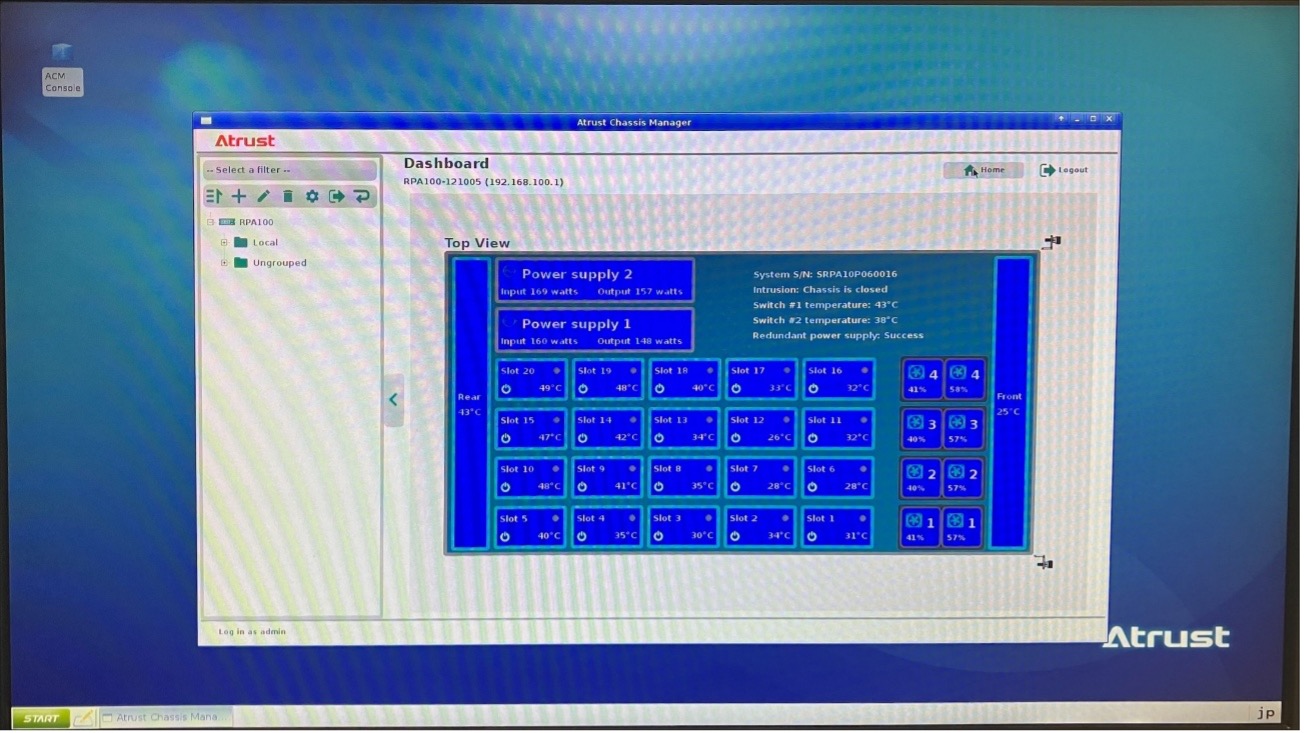
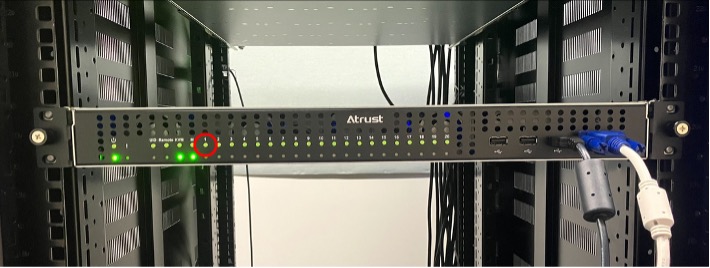
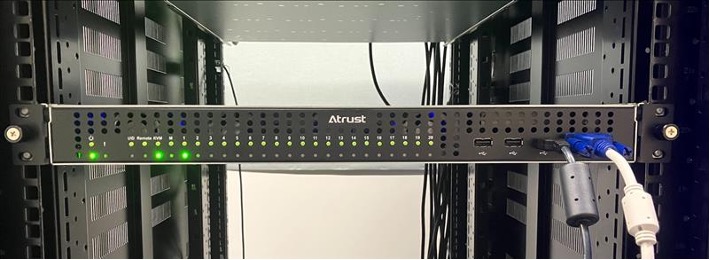
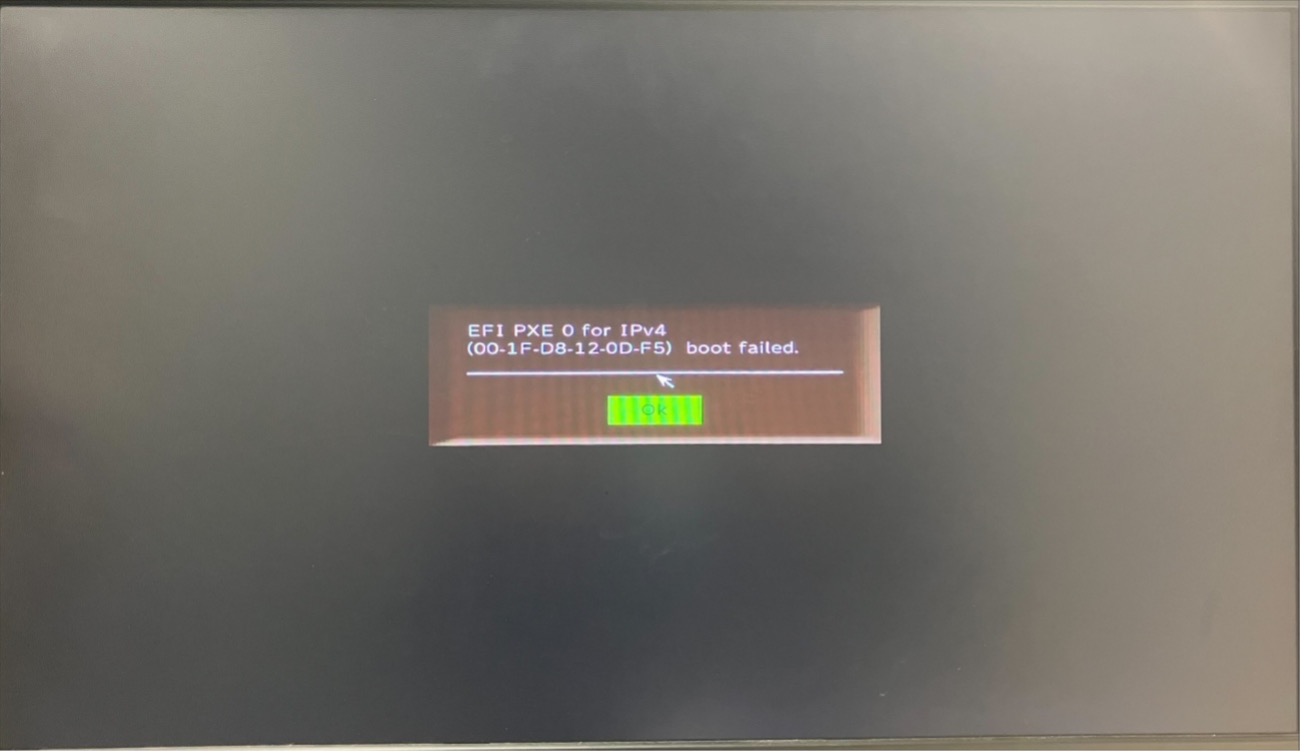
※見ているカートリッジにOSが入っていないためこの画面となります。
6.この状態でもう一度マネジメントボタンを押してみると、カートリッジボタンの1の下のランプが消え、マネジメントボタンの下のランプが点灯しており、画面もACMの画面に戻っています。
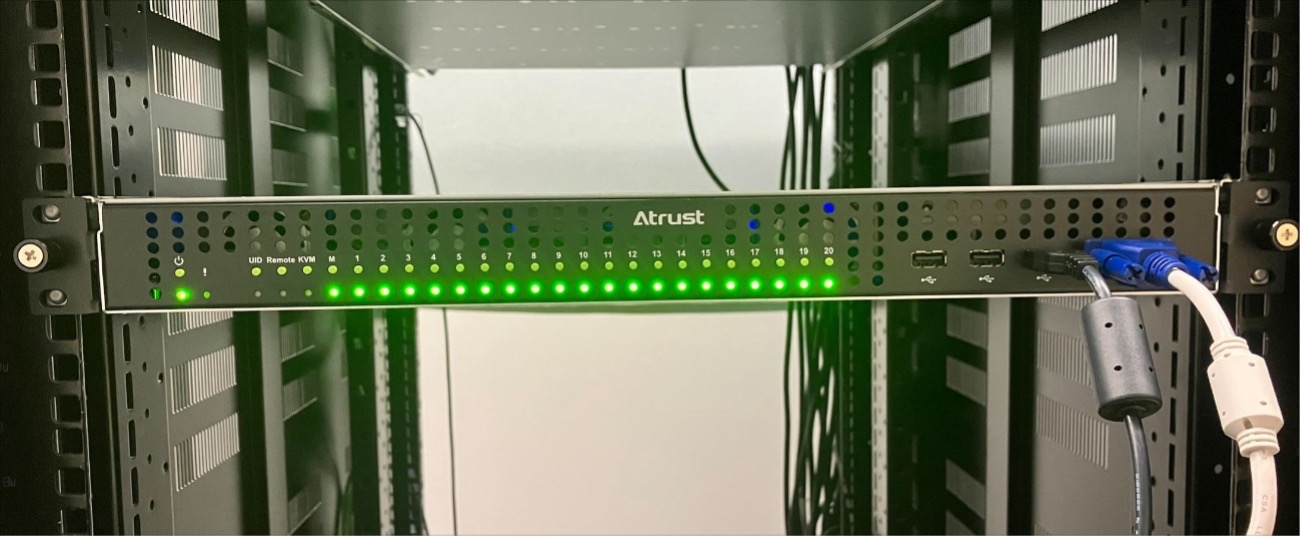
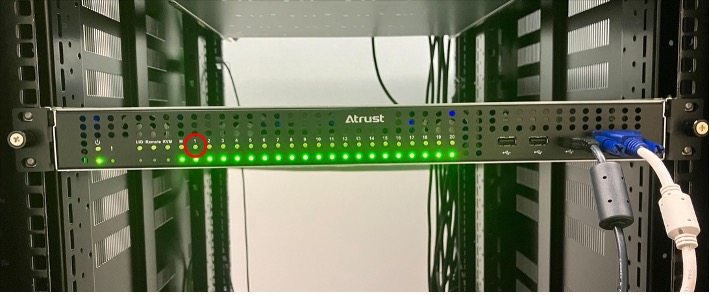
1.KVMモードがオンの場合はカートリッジの電源操作をすることができます。では実際に試してみましょう。KVMボタンを押してKVMモードをオフにしてみましょう。
最後に
以上が主なシャーシの機能の紹介となります。
次回は「アカウント作成とIP・ホストネームの設定」についてご紹介します。また、おまけ程度にはなりますが各ボタン等の詳細マニュアルを下に貼りますので、参考までに確認いただければと思います。
※以下詳細マニュアル
フロントパネル(前面)とリアパネル(背面)の説明
・フロントパネル
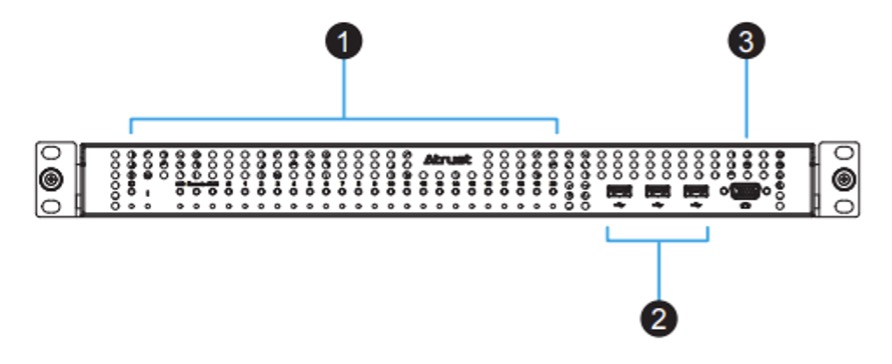
| 番号 | 機能名 | 主な機能 |
|---|---|---|
| ① | 各ボタンとLED | 詳細は次の章にて説明 |
| ② | USBポート | USBデバイスを挿すポート |
| ③ | VGAポート | VGA規格の映像出力ポート |
・リアパネル
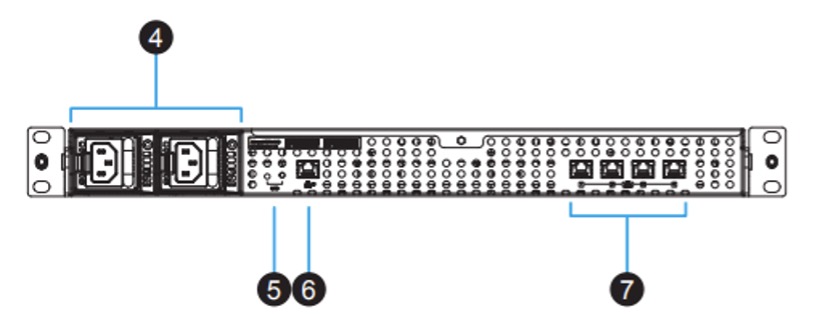
| 番号 | 機能名 | 主な機能 |
|---|---|---|
| ④ | 電源 | 電源の供給口 |
| ⑤ | UIDボタン及びUID LED | UID LEDを点滅させるためのボタンとLED |
| ⑥ | マネジメントポート | 管理マネージャー直結のポート |
| ⑦ | Uplinkポート | 内臓スイッチ接続ポート |
・各機能の説明
(1) USBポートUSBデバイスを挿すためのポートです。ポートは3つあり、最大同時に3つまでUSBデバイスを認識させることができます。
(2) VGAポート
VGA規格のコードを使うことでRPA100の映像を出力することができます。
(3) UIDボタン
UID LEDを点滅させる際使うボタンです。UIDボタンを押すことでUID LEDが緑色に点滅します。シャーシが複数ある場合に目印として使うのが主な用途です。
(4) マネジメントポート
RPA100に内蔵しているスイッチを経由せずにACM※に直結しているネットワークポートです。次に説明するUplinkポートからもACMには接続できるため使わないこともあります。
※ACM(Atrust Chassis Manager):RPA100の管理マネージャー
(5) UplinkポートRPA100に内蔵しているスイッチに接続しているネットワークポートです。ネットワークポートが4つあり、最大同時に4つまでLANケーブルを接続することができます。
フロントボタンの説明
・各ボタンとLEDの説明
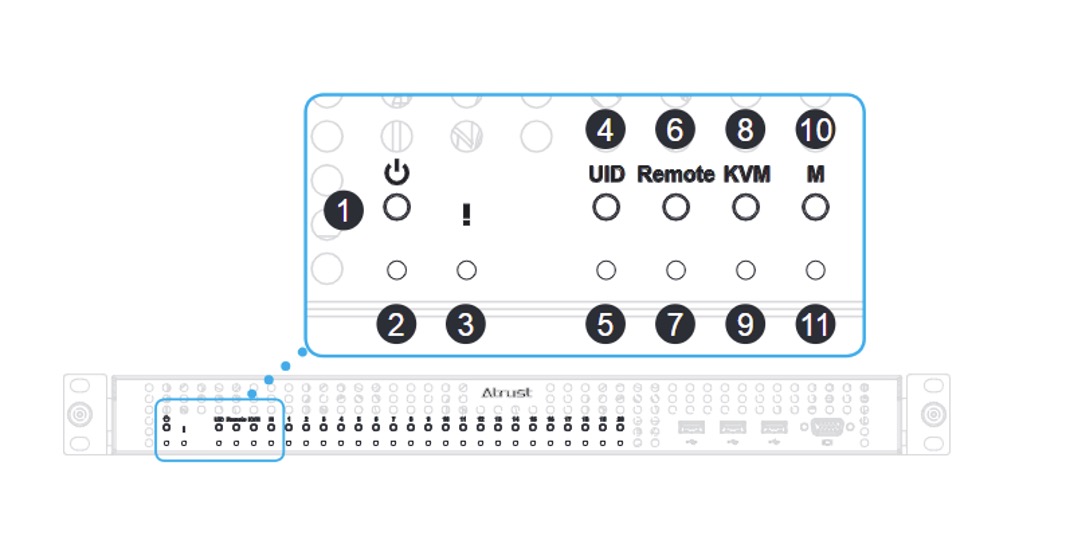
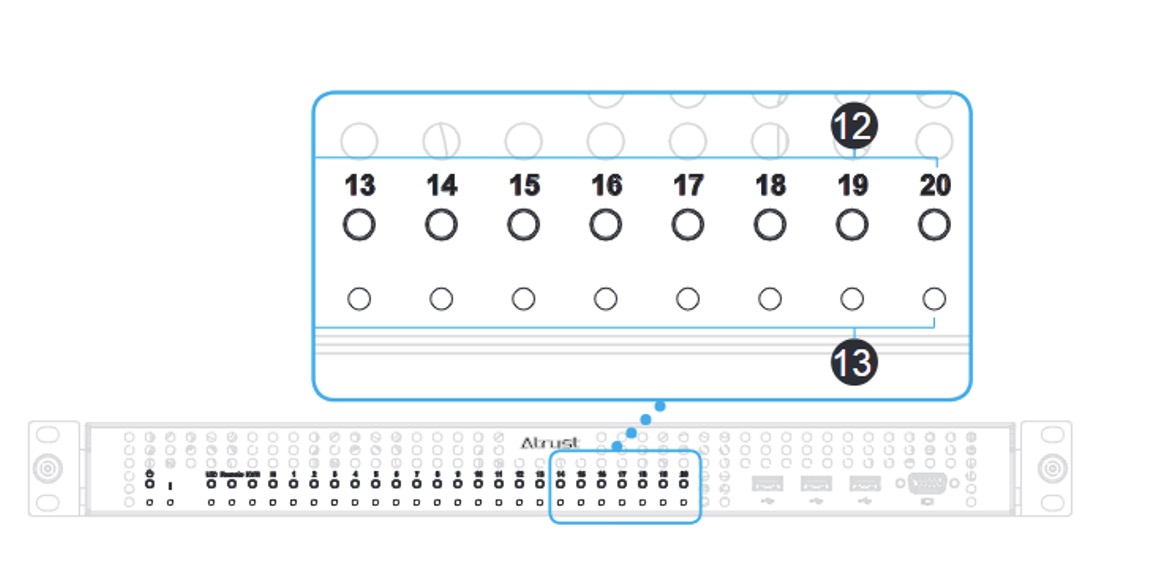
| 番号 | 機能名 | 主な機能 |
|---|---|---|
| ① | 電源ボタン | シャーシの電源のON/OF |
| ② | 電源LED | シャーシの電源状態を表示 |
| ③ | アラートLED | アラート状態の表示 |
| ④ | UIDボタン | UID LEDを点灯させる |
| ⑤ | UID LED | UIDをオンにしたときに点滅する |
| ⑥ | Remoteボタン | Remoteモードの切り替えを行う |
| ⑦ | Remote LED | Remoteモードの表示 |
| ⑧ | KVMボタン | KVMモードの切り替えを行う |
| ⑨ | KVM LED | KVMモードの表示 |
| ⑩ | マネジメントボタン | マネジメント画面の切り替えを行う |
| ⑪ | マネジメントLED | マネジメント画面の状態を表示 |
| ⑫ | カートリッジボタン | カートリッジの電源状態表示及び画面の切り替えを行う |
| ⑬ | カートリッジLED | カートリッジ画面の状態を表示 |
・各ボタンの詳細
(1) 電源ボタンシャーシの電源をON/OFFする際に使うボタンです。シャーシの電源がOFFの状態で1回押すことで電源をつけることができ、シャーシの電源がONの状態で長押しすることでシャーシの電源を落とすことができます。
また電源がONの時は電源LEDが緑に点灯し、電源がOFFの場合には電源LEDは消えた状態になります。
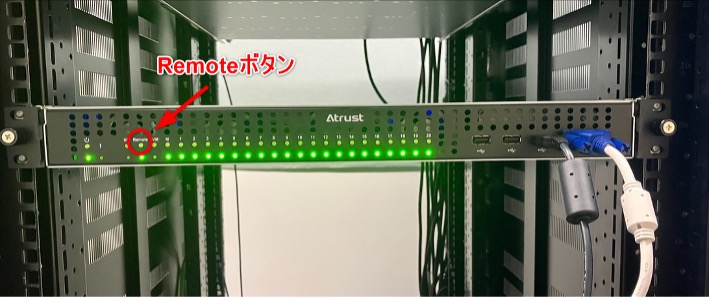
(2) リモートボタン
RemoteモードのON/OFFを切り替える際に使うボタンです。RemoteモードがONの場合にはRemote LEDが緑色に点灯し、RemoteモードがOFFの場合にはRemote LEDが消えた状態になります。
RemoteモードのON/OFFの際の挙動は以下のようになります。
RemoteモードOFF:
ACMにローカルで接続できるようになります。
Remoteボタン以外のフロントパネルのボタンが押せるようになります。
RemoteモードON:
ACMにリモートで接続できるようになります。
Remoteボタン以外のフロントパネルのボタンが押せなくなります。
(3) KVMボタン
KVMモードのON/OFFを切り替える際に使うボタンです。KVMモードがONの場合にはKVM LEDが緑色に点灯し、KVMモードがOFFの場合にはKVM LEDが消えた状態になります。
KVMモードのON/OFFの際の挙動と実際の状態は以下のようになります。
KVMモードOFF:

また対象のカートリッジの電源がONの場合にはそのカートリッジの下のカートリッジLEDが緑色に点灯し、対象のカートリッジの電源がOFFの場合にはそのカートリッジの下のカートリッジLEDが消えた状態となります。
KVMモードON:

チャンネルのボタン下の各LEDが緑色に光っているところがローカルで入出力する対象のチャンネルとなります。(上の画像の状態では対象のチャンネルは管理マネージャーとなります。)
※KVMモード時のUSBポートは排他処理になるのでKVMの対象としているチャンネルしか接続されません。例えばKVMの対象をカートリッジ1からカートリッジ2に変更知ったとき、この時には変更と同時にUSBポートの接続がカートリッジ1からカートリッジ2に切り替わり、カートリッジ1との接続は切れてしまいます。



